Vous savez déjà ce qu'est Seedance 2.0 : le modèle vidéo IA n°1 de ByteDance, celui qui transforme un prompt texte en clip fini, son compris. (Sinon, commencez par ici.) Ce guide, lui, vous apprend à vous en servir pour de bon.
À la fin, vous aurez généré votre première vidéo : prompt rédigé, personnage ou produit verrouillé avec des références si besoin, format choisi, résultat exporté. Cinq étapes, rien à télécharger, gratuit pour commencer.
Ce qu'il vous faut avant de commencer
- Un compte Seedance Studio gratuit. Aucune carte bancaire demandée.
- Une idée claire d'un plan. Sujet, action, décor. « Un chef fait sauter une crêpe dans une cuisine baignée de soleil » vaut mieux que « un truc sympa avec de la nourriture ».
- En option : des fichiers de référence. Images, clips vidéo ou piste audio, si vous voulez conserver un personnage, un produit ou un style de mouvement précis.
- Un navigateur. Et c'est toute l'installation.
Étape 1 : créez votre compte et ouvrez le studio
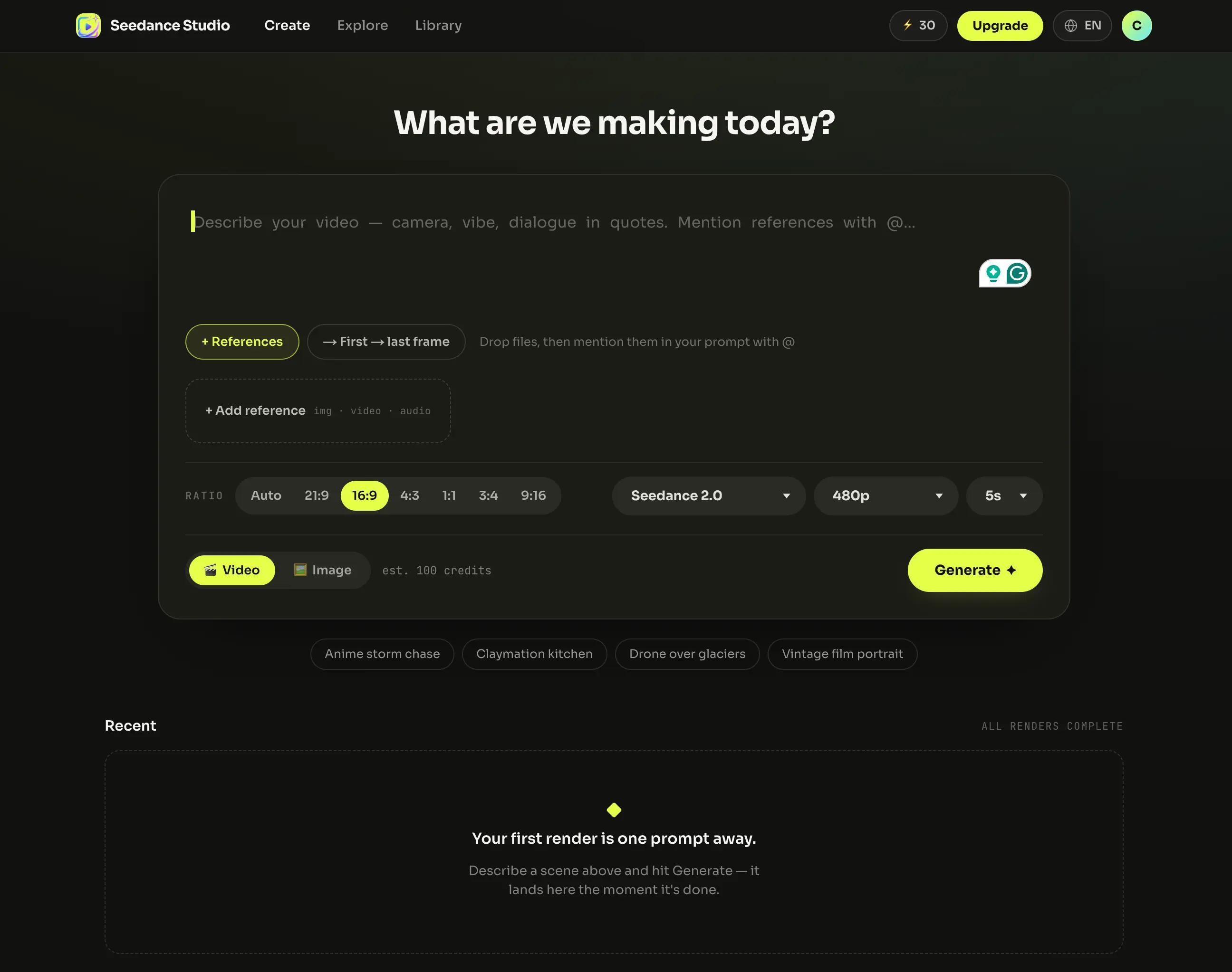
Inscrivez-vous gratuitement. Pas de code d'invitation, pas de liste d'attente. À l'ouverture du studio, Seedance 2.0 est déjà le modèle par défaut dans la zone de prompt. Tout ce qu'il vous faut est sous vos yeux : un champ texte, une zone de références et les réglages de format.
Étape 2 : écrivez votre prompt
Seedance 2.0 comprend le langage courant, mais c'est au langage du cinéma qu'il répond. Pas besoin de panneaux de réglages ni de mots-clés : il vous faut une phrase qui sonne comme une consigne de réalisateur.
Voici un prompt qui fonctionne, décomposé en ses éléments :
Lent travelling avant (caméra) sur une pilote de rue adossée à sa voiture, la nuit (sujet + décor), contre-jour néon, la pluie vient de cesser (lumière). Elle sourit en coin et lance « tu arrives déjà trop tard ». (action + dialogue) Cut sur un plan large : le moteur rugit, une bande-son chargée en basses démarre. (deuxième plan + son)
Trois choses à remarquer :
- Le sujet et l'action ouvrent la phrase. Seedance lit d'abord le début du prompt et construit le plan autour. Mettez donc qui est à l'image et ce qu'il fait en tête ; le style vient après.
- Le mouvement de caméra est nommé. « Lent travelling avant », « cut sur un plan large ». Seedance exécute le vrai vocabulaire du cinéma au lieu de deviner ce que « cinématique » veut dire.
- Le dialogue est entre guillemets. Les répliques citées deviennent des paroles prononcées, mouvement des lèvres compris. On y revient plus bas.
C'est suffisant pour générer. Pour aller plus loin (listes de plans, montée en tension, la formule de prompt complète), consultez notre guide des prompts Seedance 2.0. Pour votre première vidéo, une phrase claire avec un mouvement de caméra nommé fera l'affaire.
Étape 3 : ajoutez des références (optionnel, mais c'est le super-pouvoir)
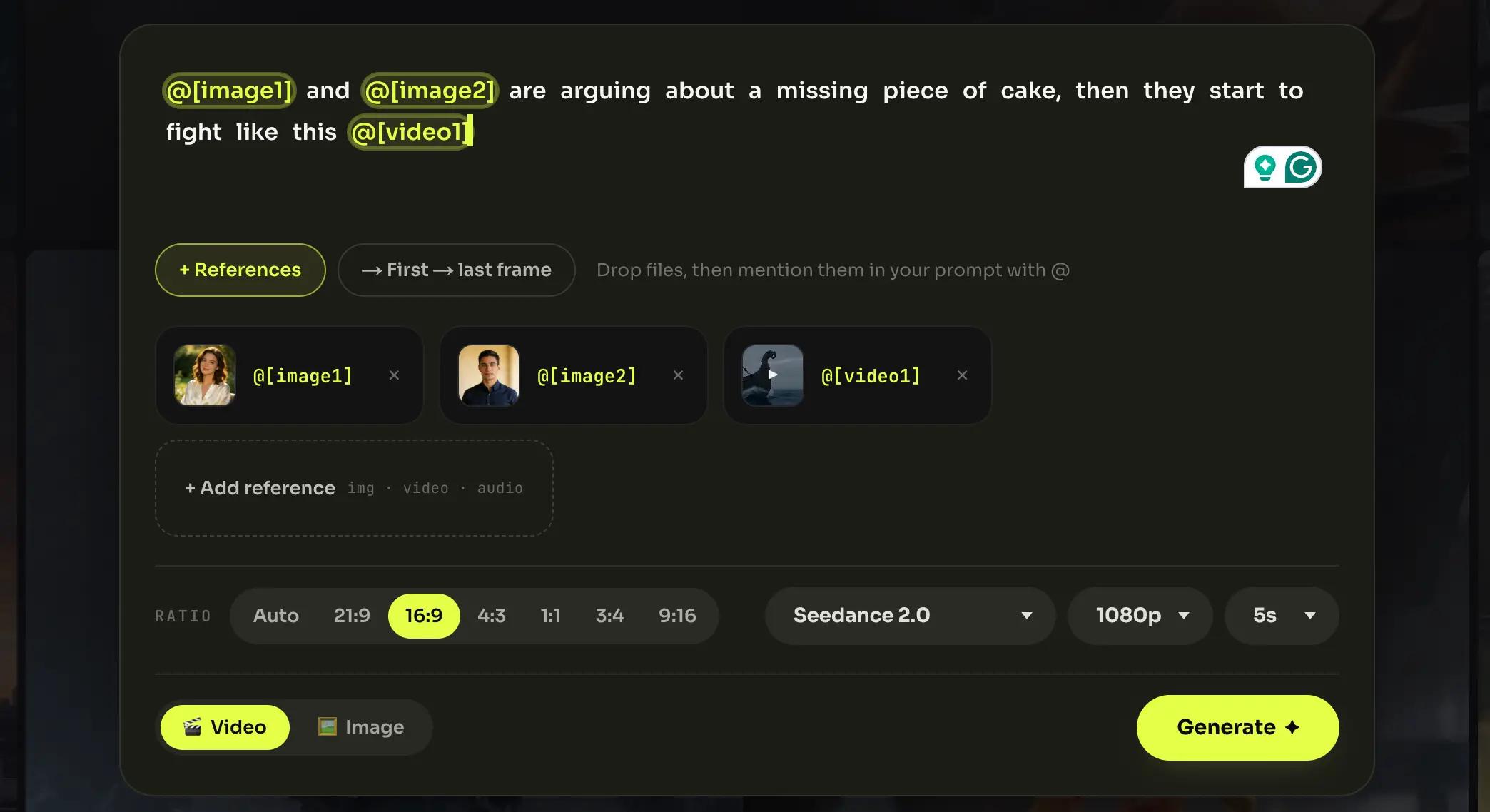
Le texte décrit ; les références verrouillent. Déposez vos fichiers dans la zone de références et mentionnez-les dans le prompt avec un tag @ :
@image1 et @image2 se disputent à propos d'une part de gâteau disparue, puis ils se mettent à se battre comme dans @video1
Vous pouvez joindre jusqu'à 12 références par génération (9 images, 3 clips vidéo et 3 pistes audio), et chacune joue le rôle que vous lui assignez dans la phrase. Concrètement :
- Une image verrouille une identité. Importez votre personnage ou votre produit une fois, taguez-le, et il reste identique dans chaque plan.
- Un clip vidéo prête son mouvement. « Se battent comme dans @video1 » emprunte la chorégraphie ou le comportement de caméra du clip, pas son contenu.
- Une piste audio donne le tempo. Importez une musique et les coupes tombent sur le rythme.
Si votre première génération dérive (le visage du personnage change, le produit se déforme), une image de référence taguée est presque toujours la solution.
Étape 4 : choisissez votre format
Trois réglages se trouvent sous la zone de prompt. Voici comment choisir :
Format d'image : 9:16 pour TikTok, Reels et Shorts. 16:9 pour YouTube et la pub. 1:1 pour les posts de fil. (21:9, 4:3 et 3:4 sont là si besoin.)
Résolution : 480p avec l'offre gratuite ; 720p, 1080p et 4K avec les offres payantes. Itérez en basse résolution, puis générez la version finale en haute.
Durée : de 4 à 15 secondes. Les clips courts se génèrent plus vite et consomment moins de crédits ; 5 à 8 secondes, c'est l'idéal pour tester une idée.
Vous verrez aussi un sélecteur de modèle (Seedance 1.5 Pro, 2.0, 2.0 Fast, 2.0 Mini). Laissez-le sur Seedance 2.0 pour votre première vidéo : c'est le meilleur choix polyvalent. Quand vous voudrez optimiser vitesse ou coût, notre comparatif des modèles explique quand les autres versions prennent tout leur sens.
Étape 5 : générez, vérifiez, exportez
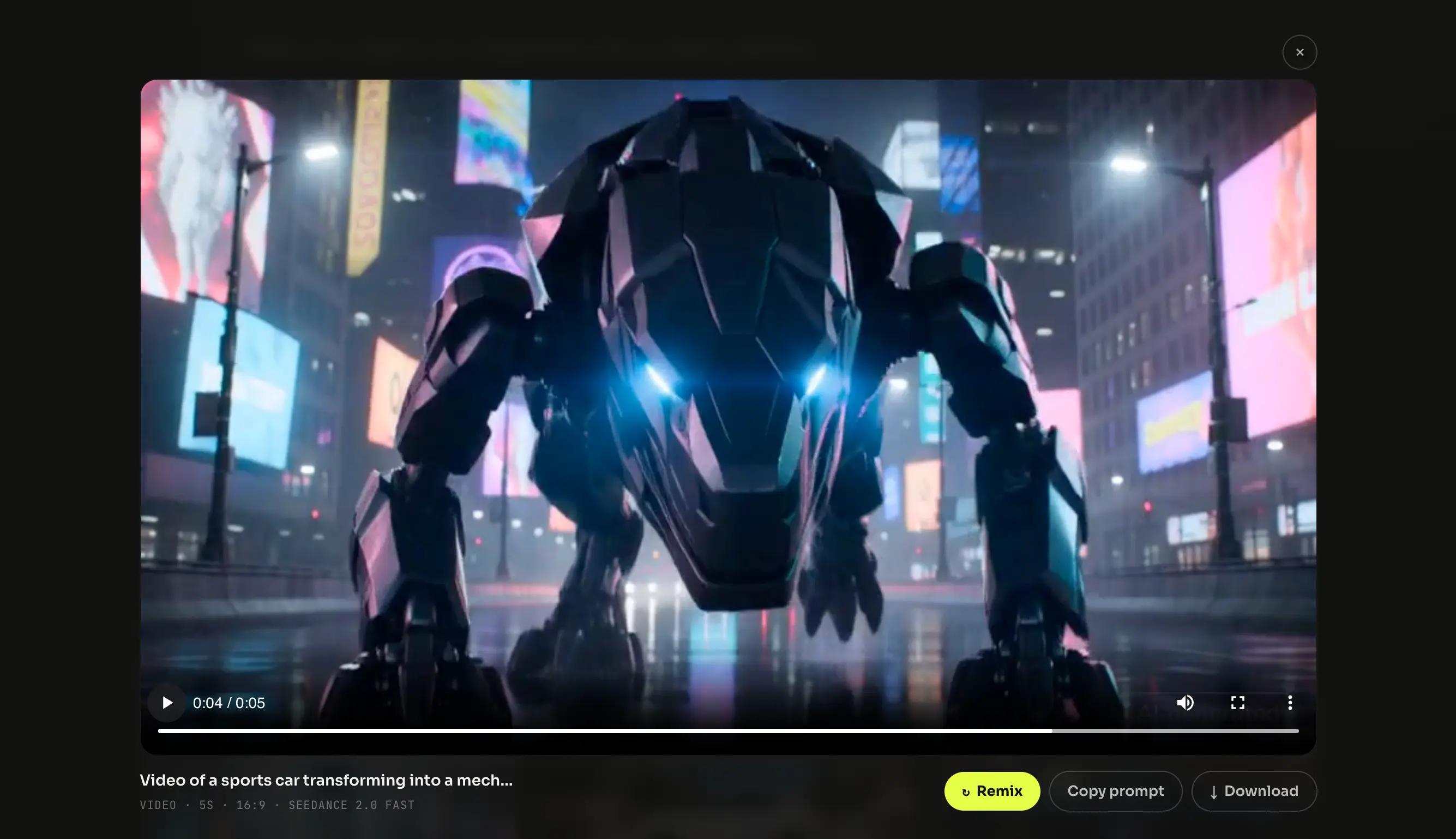
Cliquez sur Générer. Le rendu prend un petit moment : le temps de siroter un café, pas d'en préparer un. Le clip terminé arrive dans votre galerie, son déjà mixé.
Ensuite : téléchargez le MP4, ou régénérez avec un prompt ajusté. Les exports de l'offre gratuite sont en 480p avec filigrane ; les offres payantes le retirent, débloquent des résolutions supérieures et incluent une licence commerciale pour tout ce que vous publiez.
Voilà toute la boucle. Tout ce qui suit sert à la rendre meilleure.
Comment utiliser le lip sync de Seedance
C'est la fonctionnalité qui suscite le plus de questions, et elle est plus simple qu'il n'y paraît : dans Seedance Studio, le lip sync n'est pas un outil à part. Ce sont les guillemets.
Placez une réplique entre guillemets n'importe où dans votre prompt, et le personnage à l'écran la prononce, avec la voix, le rythme et le mouvement des lèvres générés en même temps que l'image :
Gros plan sur un pêcheur au visage buriné à l'aube, brume sur l'eau. Il regarde au-delà de la caméra et dit « la tempête arrive plus vite que prévu ». Son souffle fait de la buée dans l'air froid.
Pas à pas :
- Écrivez la réplique entre guillemets. Aucun fichier audio nécessaire pour un dialogue simple ; la voix est générée.
- Rattachez-la à un sujet. « Il dit », « la femme en rouge dit ». Il doit être évident qui parle, surtout avec plusieurs personnages à l'image.
- Associez-la à une référence pour un visage précis. Taguez une image de personnage (@image1 dit « ... ») et le lip sync se pose sur ce visage-là, cohérent d'un plan à l'autre.
- Gardez des répliques courtes. Une ou deux phrases par clip. Le lip sync excelle sur des dialogues clairs, de longueur naturelle. C'est un outil de scène, pas une voix off pour un monologue de 15 secondes.
Tout se synchronise en une seule passe : la bouche, le son d'ambiance, la musique autour de la réplique. Rien à recaler à la main ensuite.
Astuces pour de meilleurs premiers résultats
- Le sujet d'abord. La première phrase doit contenir qui et quoi. Style, lumière et ambiance viennent après.
- Un seul mouvement clair par plan. « Elle se retourne et marche vers la fenêtre » vaut mieux que trois actions empilées que le modèle doit jongler.
- Un descripteur fort vaut mieux que cinq faibles. « Contre-jour néon » fait plus que « beau, superbe, cinématique, magnifique ».
- Référencez au lieu de décrire. Si quelque chose doit être exactement juste (un visage, un logo, un produit), importez-le et taguez-le. Le texte approxime ; les références verrouillent.
- Régénérez sans complexe. L'itération, c'est la méthode. Changez une variable par essai et vous convergerez vite ; les crédits gratuits existent précisément pour que vos premiers essais soient des expériences.
Dépannage : les soucis classiques du premier essai
La vidéo ignore la moitié de mon prompt. Il est sans doute trop long, ou l'essentiel arrive trop tard. Raccourcissez, mettez sujet + action dans la première phrase, un mouvement par plan.
Mon personnage change à chaque génération. Arrêtez de le décrire en texte. Importez une image de référence et taguez-la (@image1) dans le prompt. Une identité décrite en mots dérive ; verrouillée dans une référence, non.
Le dialogue n'est pas synchronisé. Vérifiez les guillemets (seules les répliques citées sont traitées comme du dialogue parlé) et assurez-vous que le prompt dit clairement qui parle.
Je n'ai plus de crédits. L'offre gratuite inclut un quota mensuel qui se réinitialise à chaque cycle ; des clips plus courts et en plus basse résolution le font durer. Les offres payantes et les packs de crédits à l'unité sont sur la page des tarifs.
Mon export a un filigrane. C'est l'offre gratuite. Toute offre payante exporte sans filigrane, licence commerciale incluse.
FAQ Seedance 2.0
Seedance 2.0 est-il gratuit ?
Oui. L'offre gratuite comprend quelques vidéos par mois en 480p, sans carte bancaire. Les offres payantes démarrent à 14 $/mois.
Faut-il télécharger quelque chose ?
Non. Seedance 2.0 tourne entièrement dans le navigateur, sur ordinateur comme sur mobile.
Combien de temps prend la génération d'une vidéo ?
Cela dépend de la durée et de la résolution : les brouillons courts en basse résolution reviennent le plus vite ; les rendus longs en haute résolution prennent plus de temps. Le clip terminé arrive dans votre galerie dès qu'il est prêt.
Puis-je utiliser Seedance 2.0 sur mobile ?
Oui. Le studio fonctionne dans le navigateur, donc sur téléphone exactement comme sur ordinateur portable.
Combien de références puis-je ajouter ?
Jusqu'à 12 par génération : 9 images, 3 clips vidéo et 3 pistes audio.
Comment faire parler un personnage ?
Placez la réplique entre guillemets dans votre prompt. Le personnage la prononce avec le mouvement des lèvres correspondant. Voir la section lip sync ci-dessus.
Puis-je utiliser les vidéos commercialement ?
Toute offre payante inclut une licence commerciale. Les exports de l'offre gratuite sont filigranés et servent à essayer l'outil.
Votre première vidéo est à un prompt de distance
Vous en savez maintenant plus sur Seedance 2.0 que la plupart des gens qui publient avec. Ouvrez le studio, écrivez une phrase avec un mouvement de caméra nommé, et cliquez sur Générer.
Créez votre première vidéo gratuitement →
À lire ensuite : le guide des prompts Seedance 2.0 : la formule complète, plus 21 prompts prêts à adapter.