Ya sabes qué es Seedance 2.0: el modelo de video con IA nº1 de ByteDance, el que convierte un prompt de texto en un clip terminado, con sonido incluido. (Si no, empieza por aquí.) Esta guía va de usarlo de verdad.
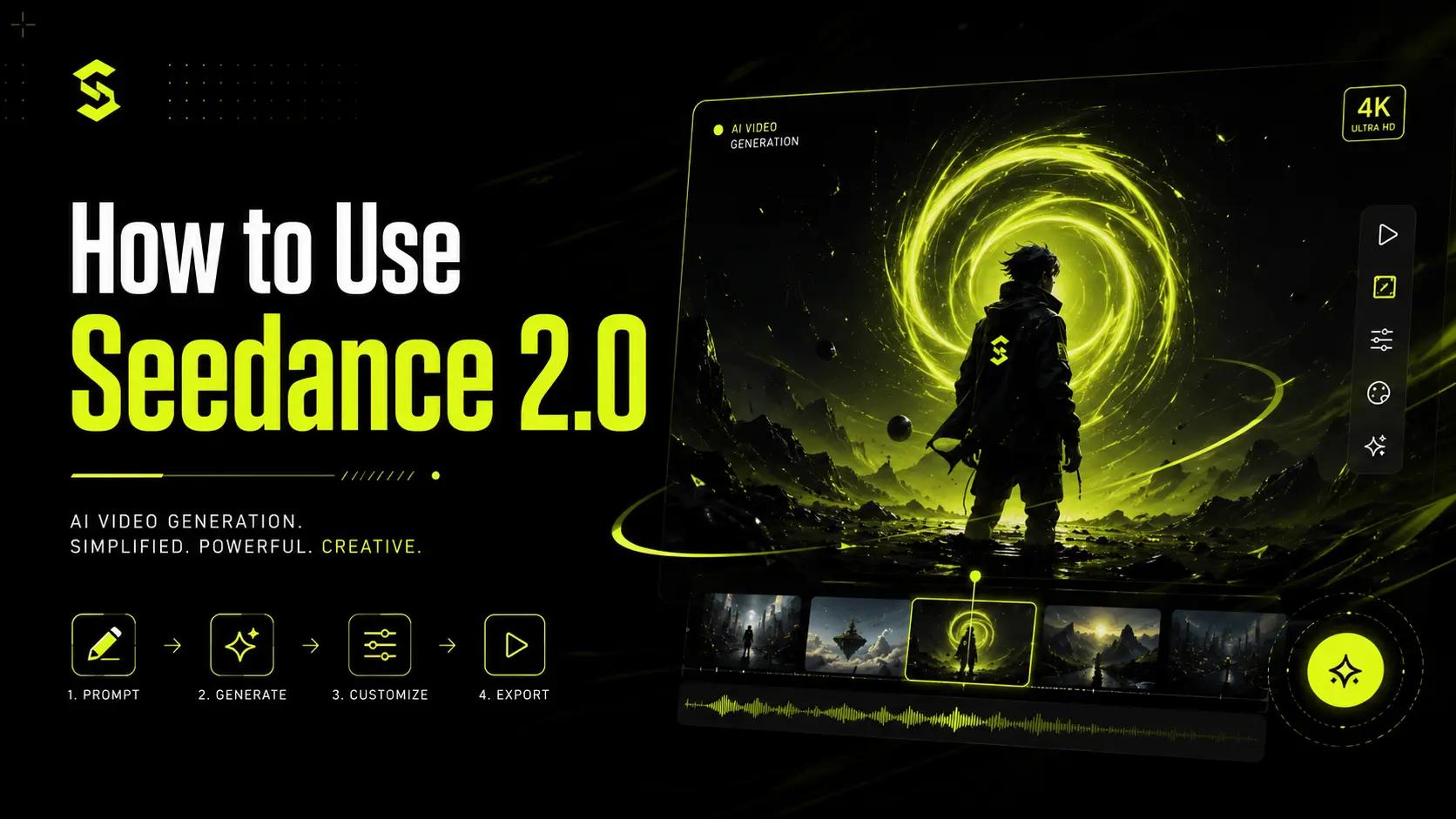
Al terminar habrás generado tu primer video: prompt escrito, personaje o producto fijado con referencias si lo necesitas, formato elegido y resultado exportado. Cinco pasos, nada que descargar, gratis para empezar.
Lo que necesitas antes de empezar
- Una cuenta gratuita de Seedance Studio. Sin tarjeta.
- Una idea clara de un plano. Sujeto, acción, escenario. «Un chef voltea una tortita en una cocina llena de sol» funciona mejor que «algo chulo con comida».
- Opcional: archivos de referencia. Imágenes, clips de video o una pista de audio, si quieres mantener un personaje, un producto o un estilo de movimiento concreto.
- Un navegador. Esa es toda la instalación.
Paso 1: crea tu cuenta y abre el estudio
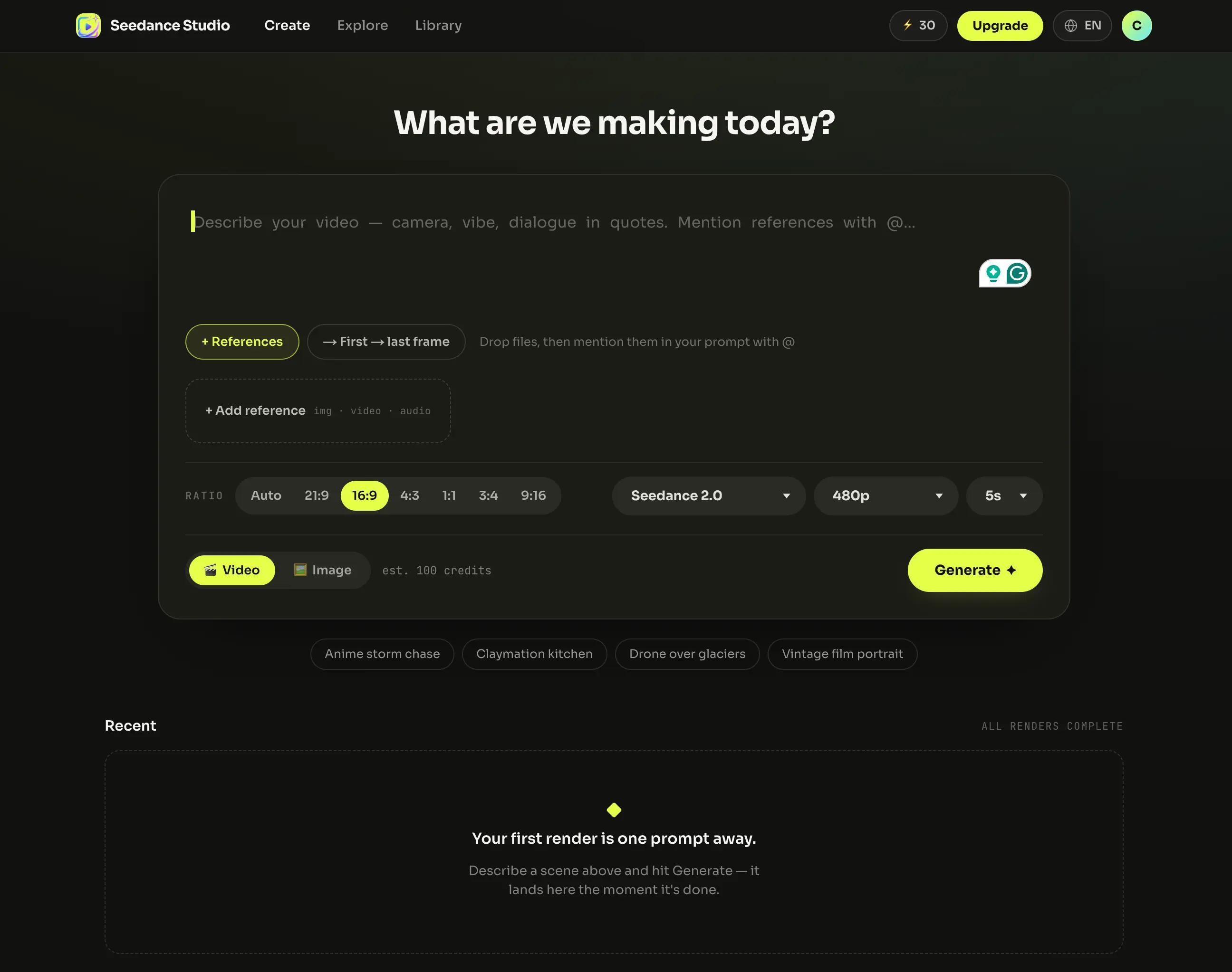
Regístrate gratis. Sin código de invitación ni lista de espera. Al abrir el estudio, Seedance 2.0 ya es el modelo por defecto en el cuadro de prompt. Tienes delante todo lo que necesitas: un campo de texto, una zona de referencias y los controles de formato.
Paso 2: escribe tu prompt
Seedance 2.0 entiende el lenguaje corriente, pero al que de verdad responde es al lenguaje del cine. No necesitas paneles de ajustes ni etiquetas de palabras clave. Necesitas una frase que suene a indicación de director.
Aquí tienes un prompt que funciona, desglosado en sus partes:
Lento dolly-in (cámara) sobre una corredora callejera apoyada en su coche de noche (sujeto + escenario), luz de neón a contraluz, acaba de dejar de llover (iluminación). Sonríe de lado y dice «ya llegas tarde». (acción + diálogo) Corte a plano general mientras ruge el motor y entra una banda sonora cargada de graves. (segundo plano + sonido)
Tres cosas a tener en cuenta:
- El sujeto y la acción van primero. Seedance lee primero el inicio del prompt y construye el plano a su alrededor, así que pon al principio quién sale en pantalla y qué hace; el estilo, después.
- El movimiento de cámara tiene nombre. «Lento dolly-in», «corte a plano general». Seedance ejecuta vocabulario cinematográfico real en lugar de adivinar qué significa «cinematográfico».
- El diálogo va entre comillas. Las frases entrecomilladas se convierten en palabras habladas con el movimiento de labios a juego. Más abajo lo vemos en detalle.
Con eso basta para generar. Para dominar el oficio (listas de planos, arcos de tensión, la fórmula completa de prompts), consulta nuestra guía de prompts de Seedance 2.0. Para tu primer video, una frase clara con un movimiento de cámara con nombre es suficiente.
Paso 3: añade referencias (opcional, pero es el superpoder)
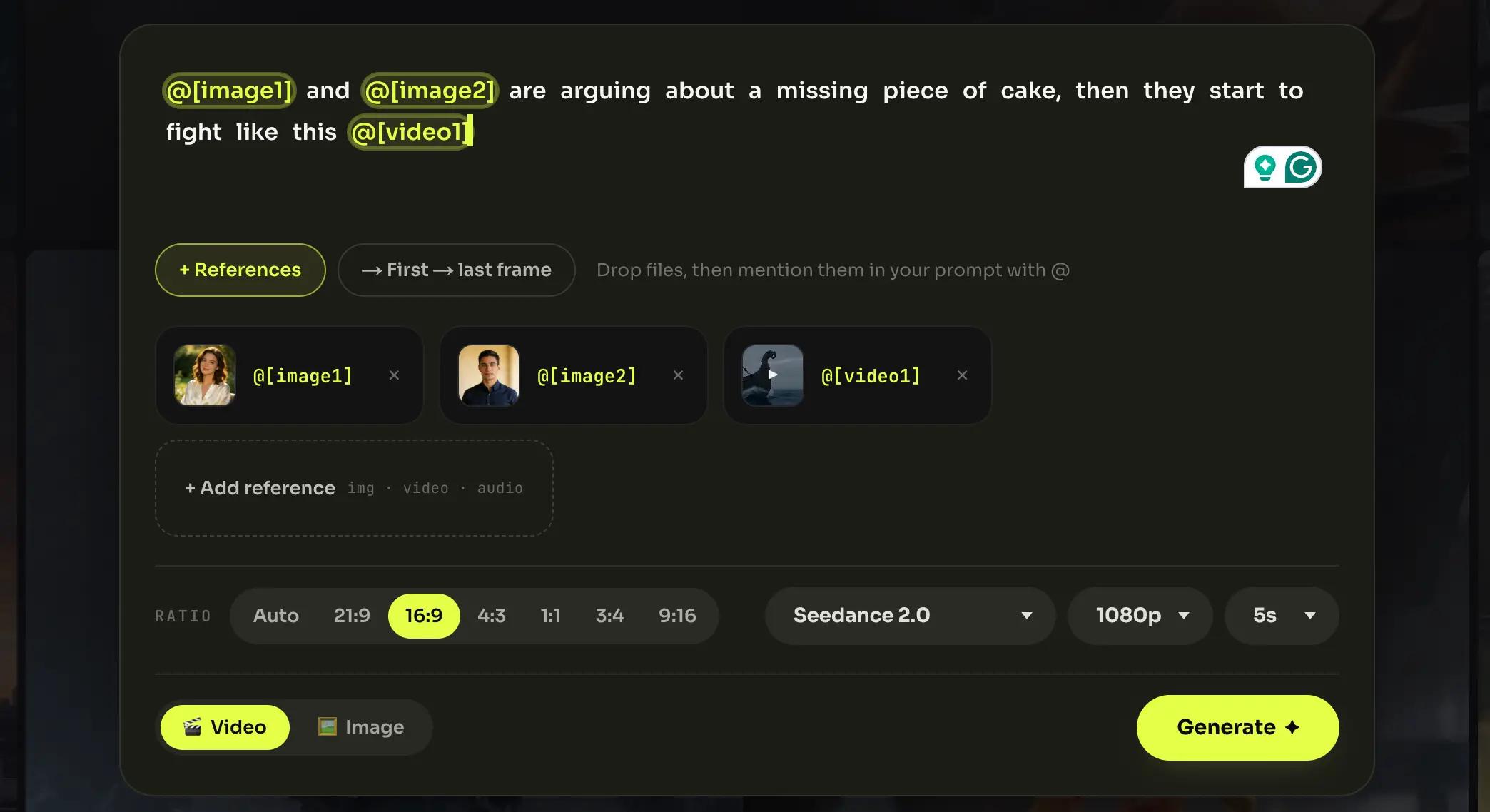
El texto describe; las referencias fijan. Arrastra tus archivos a la zona de referencias y menciónalos en el prompt con una etiqueta @:
@image1 y @image2 discuten por un trozo de tarta desaparecido, y luego empiezan a pelearse como en @video1
Puedes adjuntar hasta 12 referencias por generación (9 imágenes, 3 clips de video y 3 pistas de audio), y cada una desempeña el papel que le asignes en la frase. En la práctica:
- Una imagen fija una identidad. Sube tu personaje o producto una vez, etiquétalo, y se verá igual en cada plano.
- Un clip de video presta su movimiento. «Pelearse como en @video1» toma prestada la coreografía o el comportamiento de cámara del clip, no su contenido.
- Una pista de audio marca el ritmo. Sube música y los cortes caen en el beat.
Si tu primera generación se desvía (la cara del personaje cambia, el producto se deforma), una imagen de referencia etiquetada es casi siempre la solución.
Paso 4: elige tu formato
Debajo del cuadro de prompt hay tres controles. Así se elige:
Relación de aspecto: 9:16 para TikTok, Reels y Shorts. 16:9 para YouTube y anuncios. 1:1 para publicaciones de feed. (21:9, 4:3 y 3:4 están ahí cuando los necesites.)
Resolución: 480p en el plan gratuito; 720p, 1080p y 4K en los planes de pago. Itera en baja resolución y renderiza tu versión definitiva en alta.
Duración: de 4 a 15 segundos. Los clips cortos se generan más rápido y gastan menos créditos; 5–8 segundos es el punto ideal para probar una idea.
También verás un selector de modelo (Seedance 1.5 Pro, 2.0, 2.0 Fast, 2.0 Mini). Déjalo en Seedance 2.0 para tu primer video: es la mejor opción todoterreno. Cuando quieras optimizar velocidad o coste, nuestra comparativa de modelos explica cuándo tienen sentido las otras versiones.
Paso 5: genera, revisa, exporta
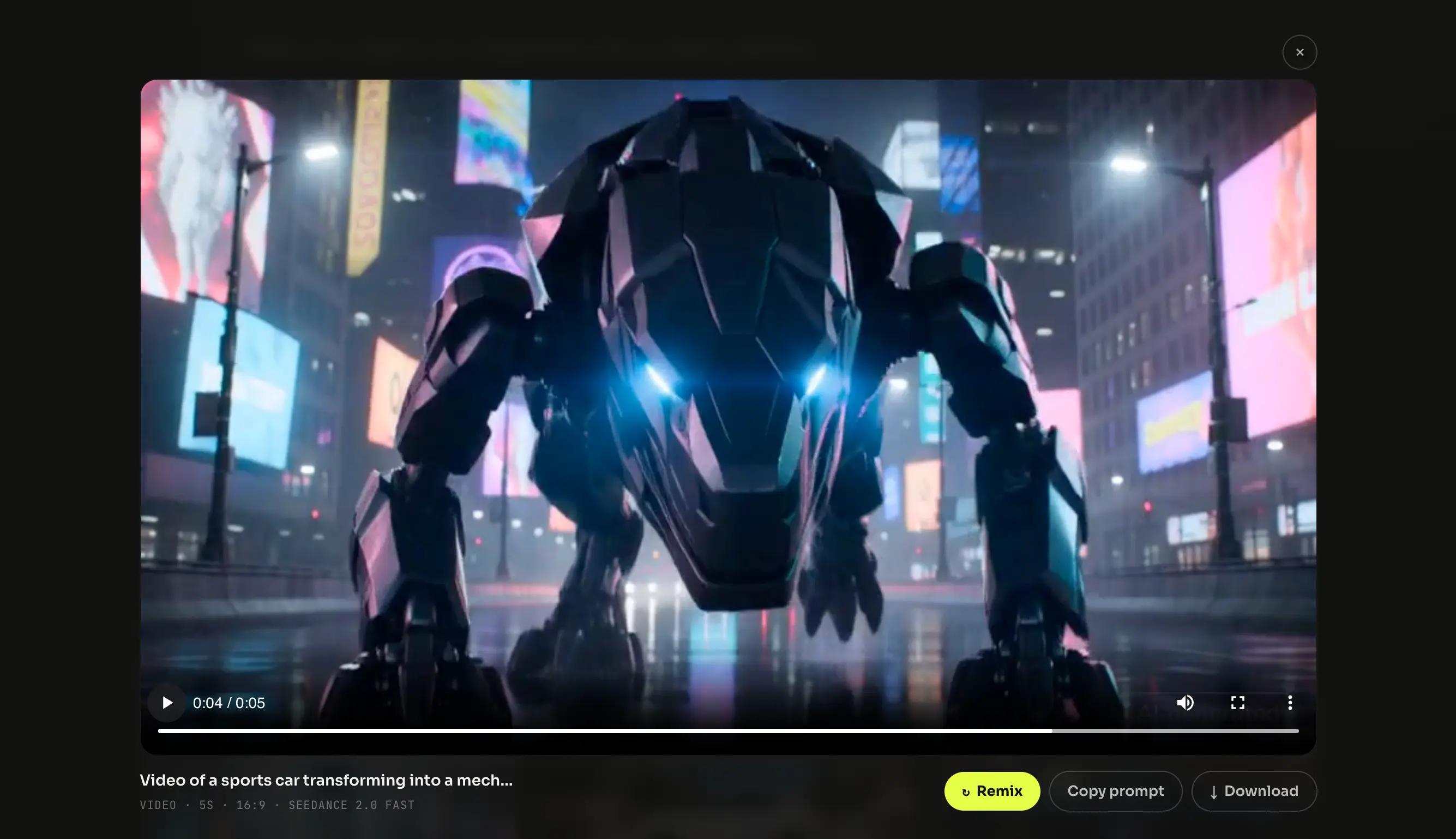
Pulsa Generar. El renderizado tarda un poco: lo justo para dar unos sorbos a un café, no para prepararlo. El clip terminado aparece en tu galería con el audio ya mezclado.
A partir de ahí: descarga el MP4 o vuelve a generar con un prompt retocado. Las exportaciones del plan gratuito son en 480p con marca de agua; los planes de pago la eliminan, desbloquean resoluciones más altas e incluyen licencia comercial para todo lo que publiques.
Ese es todo el ciclo. Todo lo que viene ahora sirve para hacerlo mejor.
Cómo usar el lip sync de Seedance
Es la función por la que más pregunta la gente, y es más sencilla de lo que parece: en Seedance Studio, el lip sync no es una herramienta aparte. Son las comillas.
Pon una frase hablada entre comillas en cualquier parte del prompt y el personaje en pantalla la dice, con la voz, el ritmo y el movimiento de labios generados junto con la imagen:
Primer plano de un pescador curtido al amanecer, niebla sobre el agua. Mira más allá de la cámara y dice «la tormenta llega antes de lo que dijeron». Su aliento se condensa en el aire frío.
Paso a paso:
- Escribe la frase entre comillas. No hace falta subir audio para un diálogo básico; la voz se genera.
- Ancla la frase a un sujeto. «Él dice», «la mujer de rojo dice». Que quede claro quién habla, sobre todo con varios personajes en pantalla.
- Combínala con una referencia para una cara concreta. Etiqueta una imagen de personaje (@image1 dice «...») y el lip sync cae sobre esa cara, coherente entre planos.
- Mantén las frases cortas. Una o dos frases por clip. El lip sync brilla con diálogos claros y de duración natural. Es una herramienta de escena, no una voz en off para un monólogo de 15 segundos.
Todo se sincroniza en una sola pasada: la boca, el sonido ambiente, la música alrededor de la frase. No hay nada que ajustar a mano después.
Consejos para mejores primeros resultados
- El sujeto, al principio. La primera frase debe contener el quién y el qué. Estilo, luz y ambiente vienen después.
- Un movimiento claro por plano. «Se gira y camina hacia la ventana» gana a tres acciones apiladas que el modelo tiene que malabarear.
- Un descriptor potente vale más que cinco flojos. «Luz de neón a contraluz» consigue más que «bonito, impresionante, cinematográfico, precioso».
- Referencia en lugar de describir. Si algo tiene que salir exacto (una cara, un logo, un producto), súbelo y etiquétalo. El texto aproxima; las referencias fijan.
- Regenera sin miedo. Iterar es el método. Cambia una variable por intento y convergerás rápido; los créditos gratis existen precisamente para que tus primeros intentos sean experimentos.
Solución de problemas típicos del primer uso
El video ignora la mitad de mi prompt. Probablemente sea demasiado largo o lo importante llegue al final. Recórtalo, pon sujeto + acción en la primera frase, un movimiento por plano.
Mi personaje cambia en cada generación. Deja de describirlo con texto. Sube una imagen de referencia y etiquétala (@image1) en el prompt. La identidad descrita con palabras se desvía; fijada en una referencia, no.
El diálogo no está sincronizado. Revisa las comillas (solo las frases entrecomilladas se tratan como diálogo hablado) y asegúrate de que el prompt deja claro quién habla.
Me quedé sin créditos. El plan gratuito incluye una asignación mensual que se renueva cada ciclo; los clips más cortos y en menor resolución la estiran. Los planes de pago y los packs de créditos de un solo uso están en la página de precios.
Mi exportación tiene marca de agua. Eso es el plan gratuito. Cualquier plan de pago exporta limpio, con licencia comercial incluida.
Preguntas frecuentes sobre Seedance 2.0
¿Seedance 2.0 es gratis?
Sí. El plan gratuito incluye unos cuantos videos al mes en 480p, sin tarjeta. Los planes de pago empiezan en 14 $/mes.
¿Tengo que descargar algo?
No. Seedance 2.0 funciona por completo en el navegador, en ordenador o en móvil.
¿Cuánto tarda en generarse un video?
Depende de la duración y la resolución: los borradores cortos en baja resolución vuelven antes; los renders largos en alta tardan más. El clip terminado aparece en tu galería cuando está listo.
¿Puedo usar Seedance 2.0 en el móvil?
Sí. El estudio funciona en el navegador, así que va igual en un teléfono que en un portátil.
¿Cuántas referencias puedo añadir?
Hasta 12 por generación: 9 imágenes, 3 clips de video y 3 pistas de audio.
¿Cómo hago que un personaje hable?
Pon la frase entre comillas en tu prompt. El personaje la dice con el movimiento de labios a juego. Mira la sección de lip sync más arriba.
¿Puedo usar los videos con fines comerciales?
Todos los planes de pago incluyen licencia comercial. Las exportaciones del plan gratuito llevan marca de agua y sirven para probar la herramienta.
Tu primer video está a un prompt de distancia
Ya sabes más sobre usar Seedance 2.0 que la mayoría de la gente que publica con él. Abre el estudio, escribe una frase con un movimiento de cámara con nombre y pulsa Generar.
Siguiente lectura: la guía de prompts de Seedance 2.0: la fórmula completa, más 21 prompts listos para adaptar.