Du weißt bereits, was Seedance 2.0 ist: das KI-Videomodell Nr. 1 von ByteDance, das aus Text-Prompts fertige Clips samt Ton macht. (Falls nicht, fang hier an.) In diesem Guide geht es darum, es wirklich zu benutzen.
Am Ende hast du dein erstes Video generiert: Prompt geschrieben, Figur oder Produkt bei Bedarf mit Referenzen fixiert, Format gewählt, Ergebnis exportiert. Fünf Schritte, nichts zu installieren, kostenlos zum Einstieg.
Was du vor dem Start brauchst
- Ein kostenloses Seedance-Studio-Konto. Keine Kreditkarte nötig.
- Eine klare Idee für eine Einstellung. Motiv, Handlung, Umgebung. „Ein Koch wendet einen Pfannkuchen in einer sonnendurchfluteten Küche“ schlägt „irgendwas Cooles mit Essen“.
- Optional: Referenzdateien. Bilder, Videoclips oder eine Audiospur, falls eine bestimmte Figur, ein Produkt oder ein Bewegungsstil durchgängig bleiben soll.
- Ein Browser. Das ist die ganze Installation.
Schritt 1: Konto erstellen und Studio öffnen
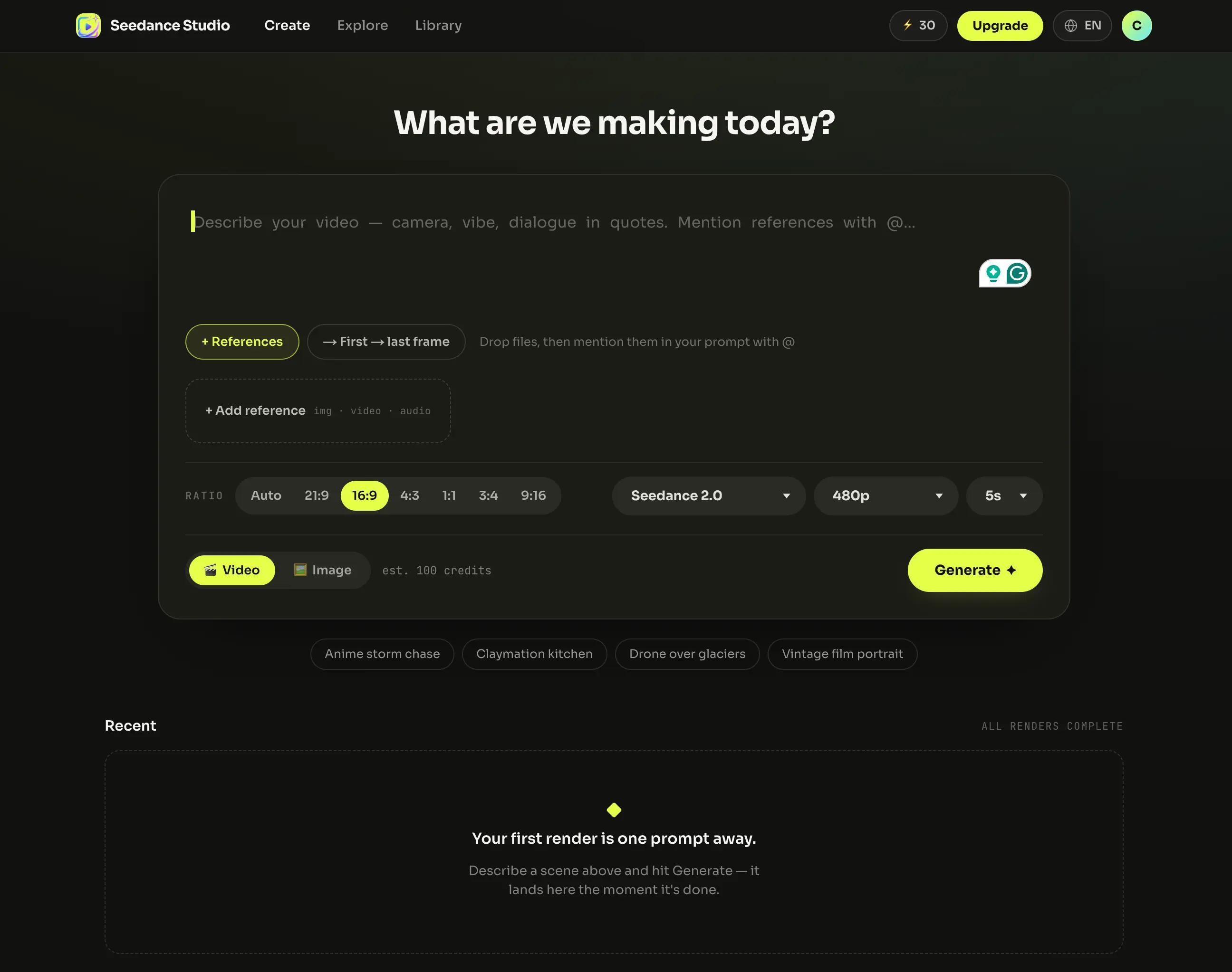
Melde dich kostenlos an. Kein Einladungscode, keine Warteliste. Wenn sich das Studio öffnet, ist Seedance 2.0 bereits das Standardmodell in der Prompt-Box. Alles, was du brauchst, liegt vor dir: ein Textfeld, ein Referenzbereich und die Formateinstellungen.
Schritt 2: Schreib deinen Prompt
Seedance 2.0 versteht Alltagssprache, aber es reagiert auf die Sprache des Films. Du brauchst keine Einstellungsmenüs oder Keyword-Tags, sondern einen Satz, der wie eine Regieanweisung klingt.
Hier ein funktionierender Prompt, in seine Bestandteile zerlegt:
Langsamer Dolly-in (Kamera) auf eine Straßenrennfahrerin, die nachts an ihrem Auto lehnt (Motiv + Umgebung), Neon-Gegenlicht, der Regen hat gerade aufgehört (Licht). Sie grinst und sagt „du bist schon zu spät“. (Handlung + Dialog) Schnitt auf Totale, der Motor röhrt, ein bassiger Score setzt ein. (zweite Einstellung + Ton)
Drei Dinge fallen auf:
- Motiv und Handlung stehen vorn. Seedance liest zuerst den Anfang des Prompts und baut die Einstellung darum herum. Also: Wer im Bild ist und was er tut, kommt an den Anfang – der Stil danach.
- Die Kamerabewegung wird benannt. „Langsamer Dolly-in“, „Schnitt auf Totale“. Seedance setzt echtes Filmvokabular um, statt zu raten, was „cinematisch“ bedeuten soll.
- Der Dialog steht in Anführungszeichen. Zitierte Sätze werden zu gesprochenen Worten mit passender Lippenbewegung. Mehr dazu weiter unten.
Das reicht zum Generieren. Für das volle Handwerk (Shotlisten, Spannungsbögen, die komplette Prompt-Formel) wirf einen Blick in unseren Seedance-2.0-Prompt-Guide. Für dein erstes Video genügt ein klarer Satz mit einer benannten Kamerabewegung.
Schritt 3: Referenzen hinzufügen (optional, aber das ist die Superkraft)
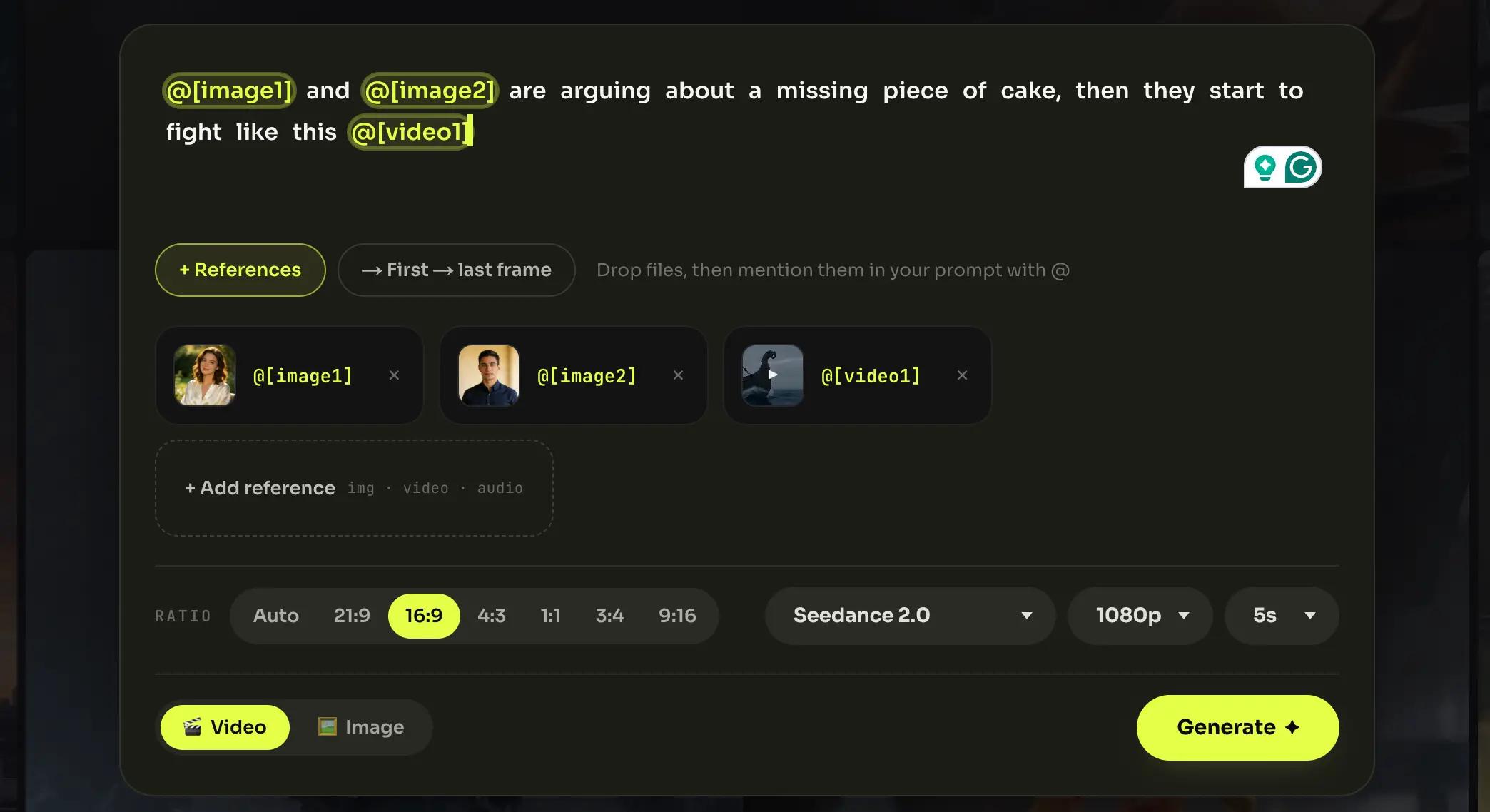
Text beschreibt; Referenzen fixieren. Zieh Dateien in den Referenzbereich und erwähne sie im Prompt mit einem @-Tag:
@image1 und @image2 streiten über ein verschwundenes Stück Kuchen, dann fangen sie an, sich zu prügeln wie in @video1
Du kannst bis zu 12 Referenzen pro Generierung anhängen (9 Bilder, 3 Videoclips und 3 Audiospuren), und jede spielt die Rolle, die du ihr im Satz zuweist. In der Praxis:
- Ein Bild fixiert eine Identität. Lade deine Figur oder dein Produkt einmal hoch, tagge es, und es sieht in jeder Einstellung gleich aus.
- Ein Videoclip leiht seine Bewegung. „Prügeln wie in @video1“ übernimmt Choreografie oder Kameraverhalten des Clips, nicht seinen Inhalt.
- Eine Audiospur gibt den Rhythmus vor. Lade Musik hoch, und die Schnitte landen auf dem Beat.
Wenn deine erste Generierung abdriftet (das Gesicht der Figur ändert sich, das Produkt verzerrt), ist ein getaggtes Referenzbild fast immer die Lösung.
Schritt 4: Format festlegen
Unter der Prompt-Box sitzen drei Regler. So wählst du:
Seitenverhältnis: 9:16 für TikTok, Reels und Shorts. 16:9 für YouTube und Werbung. 1:1 für Feed-Posts. (21:9, 4:3 und 3:4 sind da, wenn du sie brauchst.)
Auflösung: 480p im Gratisplan; 720p, 1080p und 4K in den Bezahlplänen. Iteriere in niedriger Auflösung und rendere die finale Version in hoher.
Dauer: 4 bis 15 Sekunden. Kürzere Clips generieren schneller und verbrauchen weniger Credits; 5–8 Sekunden sind der Sweet Spot, um eine Idee zu testen.
Du siehst außerdem eine Modellauswahl (Seedance 1.5 Pro, 2.0, 2.0 Fast, 2.0 Mini). Lass sie für dein erstes Video auf Seedance 2.0 stehen – die beste Allround-Wahl. Wenn du später auf Tempo oder Kosten optimieren willst, erklärt unser Modellvergleich, wann sich die anderen Varianten lohnen.
Schritt 5: Generieren, prüfen, exportieren
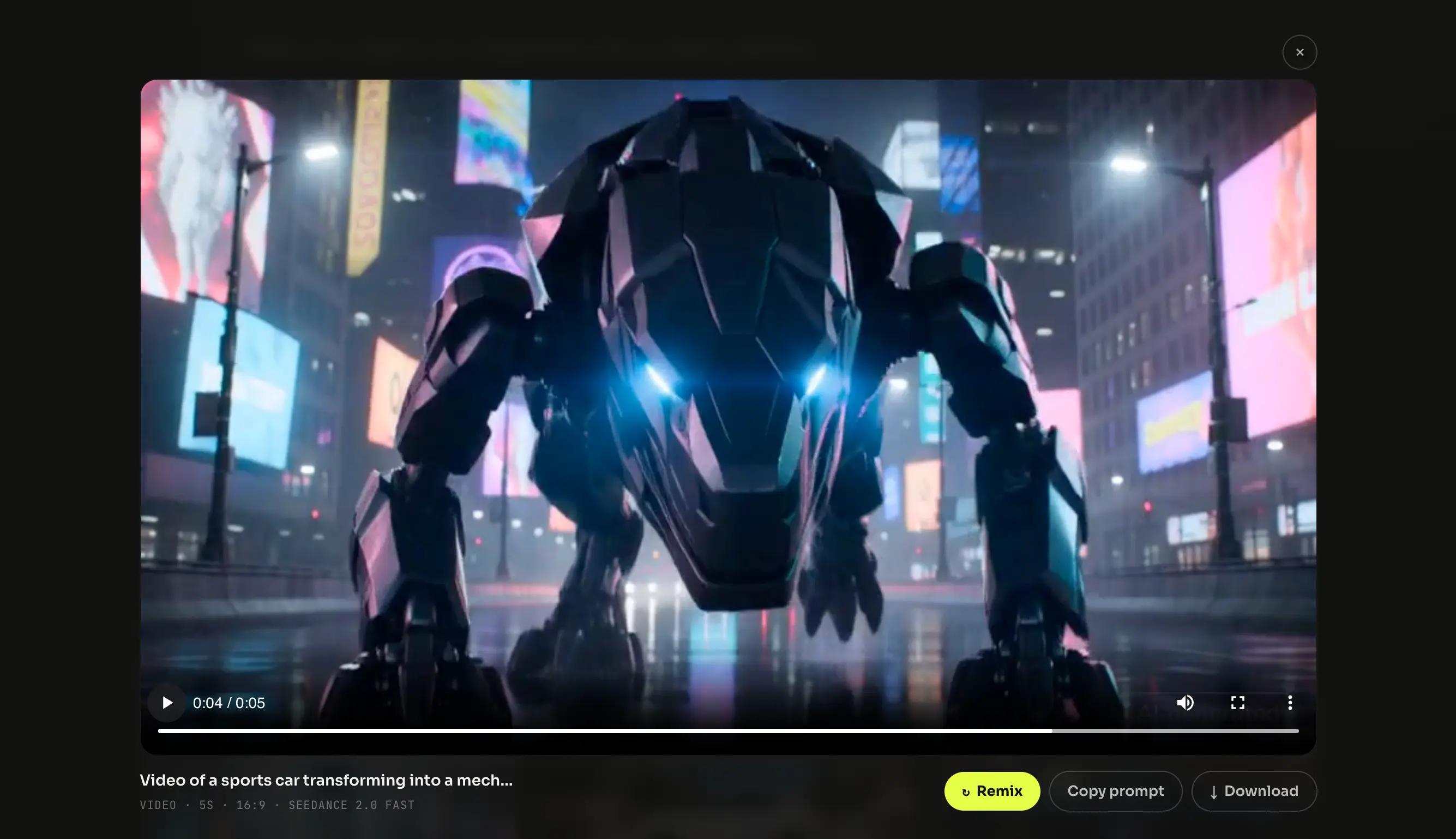
Klick auf Generieren. Das Rendern dauert einen Moment: lang genug, um an einem Kaffee zu nippen, nicht lang genug, um einen zu kochen. Der fertige Clip landet in deiner Mediengalerie – mit bereits abgemischtem Ton.
Von dort aus: MP4 herunterladen oder mit angepasstem Prompt neu generieren. Exporte im Gratisplan sind 480p mit Wasserzeichen; Bezahlpläne entfernen es, schalten höhere Auflösungen frei und enthalten eine kommerzielle Lizenz für alles, was du veröffentlichst.
Das ist der ganze Kreislauf. Alles Folgende macht ihn besser.
So nutzt du die Lippensynchronisation von Seedance
Das ist die Funktion, nach der am häufigsten gefragt wird – und sie ist simpler, als sie aussieht: In Seedance Studio ist Lippensynchronisation kein eigenes Werkzeug. Es sind die Anführungszeichen.
Setz einen gesprochenen Satz irgendwo im Prompt in Anführungszeichen, und die Figur auf dem Bildschirm sagt ihn – Stimme, Timing und Lippenbewegung werden zusammen mit dem Bild generiert:
Nahaufnahme eines wettergegerbten Fischers im Morgengrauen, Nebel über dem Wasser. Er blickt an der Kamera vorbei und sagt „der Sturm kommt schneller, als sie gesagt haben“. Sein Atem dampft in der kalten Luft.
Schritt für Schritt:
- Schreib den Satz in Anführungszeichen. Für einfachen Dialog ist kein Audio-Upload nötig; die Stimme wird generiert.
- Verankere ihn bei einer Person. „Er sagt“, „die Frau in Rot sagt“. Es muss eindeutig sein, wer spricht – vor allem mit mehreren Figuren im Bild.
- Kombiniere ihn mit einer Referenz für ein bestimmtes Gesicht. Tagge ein Figurenbild (@image1 sagt „...“), und die Lippensynchronisation landet auf genau diesem Gesicht, konsistent über alle Einstellungen.
- Halte die Sätze kurz. Ein bis zwei Sätze pro Clip. Lippensynchronisation ist am stärksten bei klarem Dialog in natürlicher Länge. Es ist ein Szenenwerkzeug, kein Voice-over-Ersatz für einen 15-Sekunden-Monolog.
Alles synchronisiert sich in einem Durchgang: der Mund, der Umgebungston, die Musik um den Satz herum. Nichts muss hinterher manuell angeglichen werden.
Tipps für bessere erste Ergebnisse
- Das Motiv nach vorn. Der erste Satz sollte das Wer und Was enthalten. Stil, Licht und Stimmung kommen danach.
- Eine klare Bewegung pro Einstellung. „Sie dreht sich um und geht zum Fenster“ schlägt drei gestapelte Aktionen, die das Modell jonglieren muss.
- Ein starker Deskriptor schlägt fünf schwache. „Neon-Gegenlicht“ bewirkt mehr als „schön, atemberaubend, cinematisch, wundervoll“.
- Referenzieren statt beschreiben. Wenn etwas exakt stimmen muss (ein Gesicht, ein Logo, ein Produkt), lade es hoch und tagge es. Text nähert an; Referenzen fixieren.
- Generiere fröhlich neu. Iteration ist der Workflow. Ändere eine Variable pro Versuch, und du kommst schnell ans Ziel; die Gratis-Credits gibt es genau dafür, dass deine ersten Versuche Experimente sein dürfen.
Typische Anfängerprobleme lösen
Das Video ignoriert die Hälfte meines Prompts. Er ist vermutlich zu lang, oder das Wichtige kommt zu spät. Kürzen, Motiv + Handlung in den ersten Satz, eine Bewegung pro Einstellung.
Meine Figur sieht in jeder Generierung anders aus. Hör auf, sie in Text zu beschreiben. Lade ein Referenzbild hoch und tagge es (@image1) im Prompt. Eine in Worten beschriebene Identität driftet; eine in einer Referenz fixierte nicht.
Der Dialog ist nicht lippensynchron. Prüf die Anführungszeichen (nur zitierte Sätze gelten als gesprochener Dialog) und stell sicher, dass der Prompt klar sagt, wer spricht.
Meine Credits sind aufgebraucht. Der Gratisplan enthält ein monatliches Kontingent, das sich mit jedem Zyklus erneuert; kürzere Clips in niedrigerer Auflösung strecken es. Bezahlpläne und einmalige Credit-Pakete findest du auf der Preisseite.
Mein Export hat ein Wasserzeichen. Das ist der Gratisplan. Jeder Bezahlplan exportiert ohne Wasserzeichen, kommerzielle Lizenz inklusive.
Seedance 2.0 FAQ
Ist Seedance 2.0 kostenlos?
Ja. Der Gratisplan enthält einige Videos pro Monat in 480p, ohne Kreditkarte. Bezahlpläne starten bei 14 $/Monat.
Muss ich etwas herunterladen?
Nein. Seedance 2.0 läuft komplett im Browser, am Rechner wie am Handy.
Wie lange dauert die Generierung eines Videos?
Das hängt von Dauer und Auflösung ab: Kurze Entwürfe in niedriger Auflösung kommen am schnellsten zurück; lange Renderings in hoher Auflösung brauchen länger. Der fertige Clip landet in deiner Galerie, sobald er bereit ist.
Kann ich Seedance 2.0 auf dem Handy nutzen?
Ja. Das Studio ist browserbasiert und funktioniert auf dem Smartphone genauso wie auf dem Laptop.
Wie viele Referenzen kann ich hinzufügen?
Bis zu 12 pro Generierung: 9 Bilder, 3 Videoclips und 3 Audiospuren.
Wie bringe ich eine Figur zum Sprechen?
Setz den Satz im Prompt in Anführungszeichen. Die Figur spricht ihn mit passender Lippenbewegung. Siehe den Abschnitt zur Lippensynchronisation weiter oben.
Darf ich die Videos kommerziell nutzen?
Jeder Bezahlplan enthält eine kommerzielle Lizenz. Exporte im Gratisplan tragen ein Wasserzeichen und sind zum Ausprobieren gedacht.
Dein erstes Video ist nur einen Prompt entfernt
Du weißt jetzt mehr über Seedance 2.0 als die meisten, die damit posten. Öffne das Studio, schreib einen Satz mit einer benannten Kamerabewegung und klick auf Generieren.
Erstelle dein erstes Video kostenlos →
Als Nächstes: der Seedance-2.0-Prompt-Guide – die komplette Formel plus 21 Prompts zum direkten Anpassen.