Você já sabe o que é o Seedance 2.0: o modelo de vídeo com IA nº1 da ByteDance, aquele que transforma um prompt de texto em um clipe pronto, com som e tudo. (Se não sabe, comece por aqui.) Este guia é sobre usá-lo de verdade.
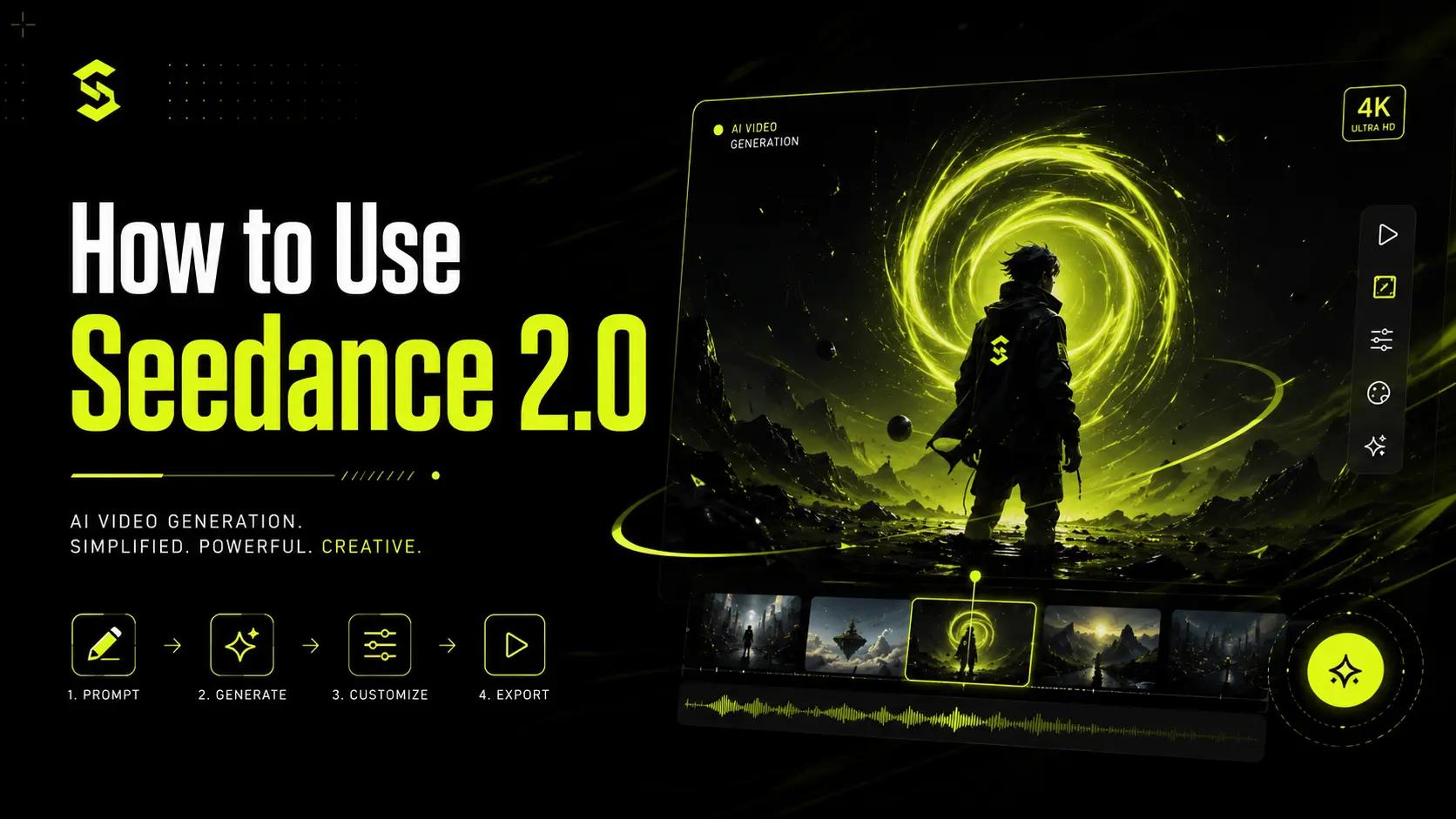
No final, você terá gerado seu primeiro vídeo: prompt escrito, personagem ou produto travado com referências se precisar, formato escolhido e resultado exportado. Cinco passos, nada para baixar, grátis para começar.
O que você precisa antes de começar
- Uma conta gratuita no Seedance Studio. Sem cartão.
- Uma ideia clara de um plano. Sujeito, ação, cenário. “Um chef vira uma panqueca numa cozinha banhada de sol” funciona melhor que “algo legal com comida”.
- Opcional: arquivos de referência. Imagens, clipes de vídeo ou uma faixa de áudio, se você quiser manter um personagem, um produto ou um estilo de movimento específico.
- Um navegador. Essa é toda a instalação.
Passo 1: crie sua conta e abra o estúdio
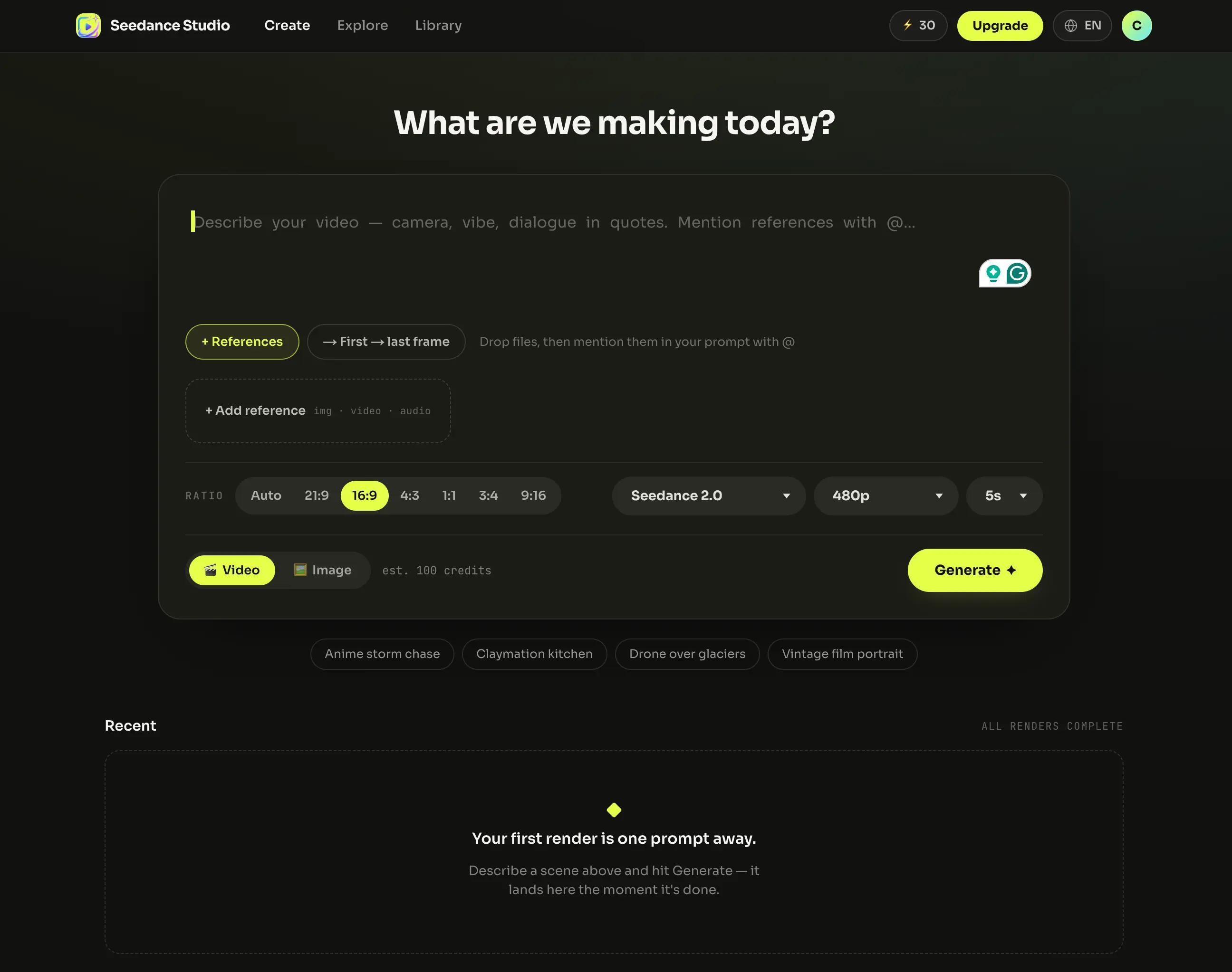
Cadastre-se grátis. Sem código de convite, sem lista de espera. Quando o estúdio abre, o Seedance 2.0 já é o modelo padrão na caixa de prompt. Tudo o que você precisa está à sua frente: um campo de texto, uma área de referências e os controles de formato.
Passo 2: escreva seu prompt
O Seedance 2.0 entende linguagem comum, mas é à linguagem do cinema que ele responde. Você não precisa de painéis de configuração nem tags de palavras-chave. Precisa de uma frase que soe como instrução de diretor.
Aqui vai um prompt que funciona, dividido em suas partes:
Dolly-in lento (câmera) sobre uma piloto de rua encostada no carro à noite (sujeito + cenário), contraluz de néon, a chuva acabou de passar (iluminação). Ela dá um meio sorriso e diz “você já chegou tarde demais”. (ação + diálogo) Corte para plano aberto enquanto o motor ronca e entra uma trilha carregada de graves. (segundo plano + som)
Três coisas para notar:
- Sujeito e ação vêm primeiro. O Seedance lê primeiro o começo do prompt e constrói o plano em volta dele. Então coloque quem está em cena e o que faz logo no início; o estilo vem depois.
- O movimento de câmera tem nome. “Dolly-in lento”, “corte para plano aberto”. O Seedance executa vocabulário real de cinema em vez de adivinhar o que “cinematográfico” quer dizer.
- O diálogo vai entre aspas. Falas entre aspas viram palavras faladas com o movimento labial correspondente. Falamos mais disso logo abaixo.
Isso já basta para gerar. Para dominar o ofício (listas de planos, arcos de tensão, a fórmula completa de prompts), veja nosso guia de prompts do Seedance 2.0. Para o seu primeiro vídeo, uma frase clara com um movimento de câmera nomeado resolve.
Passo 3: adicione referências (opcional, mas é o superpoder)
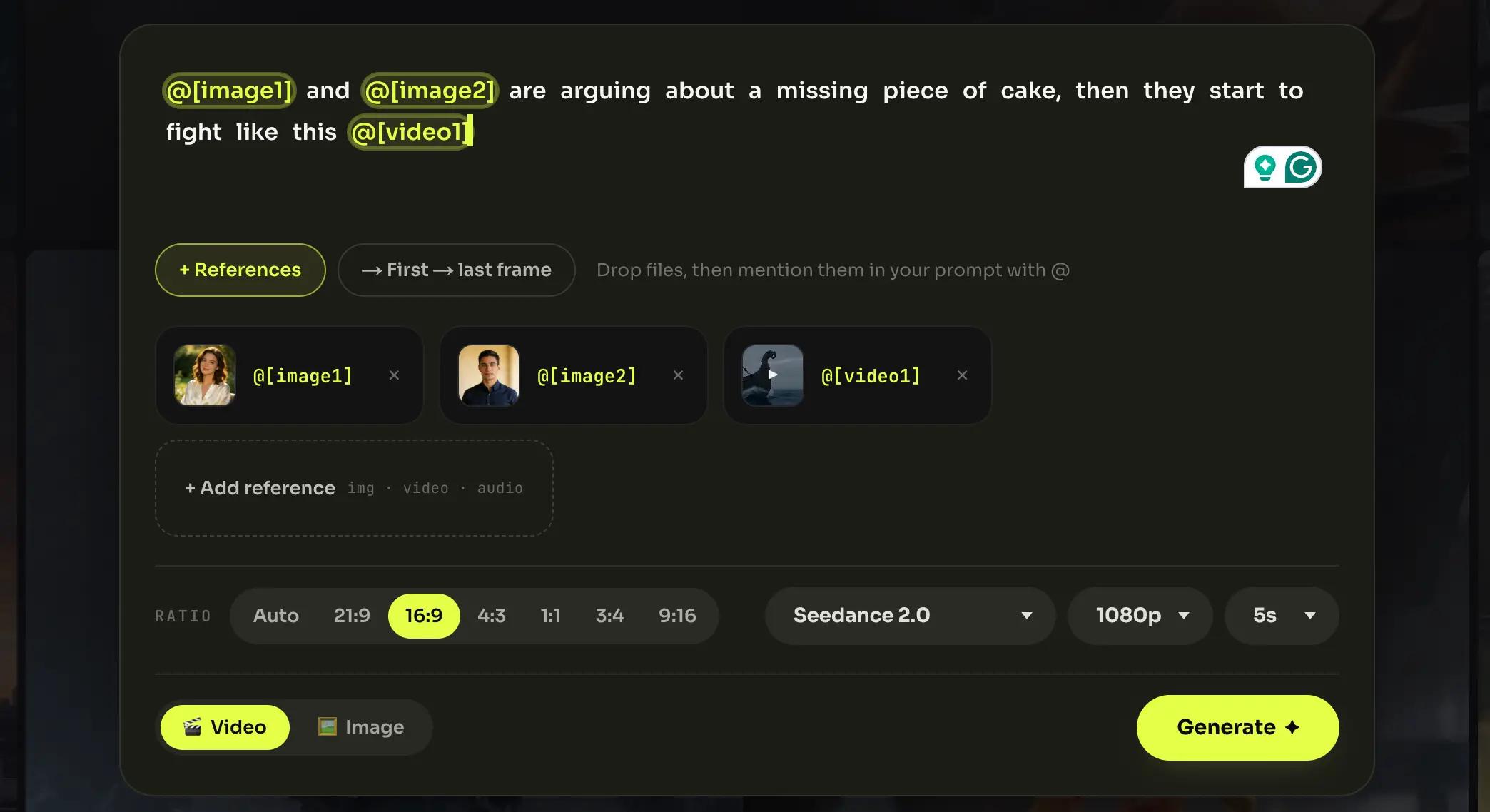
O texto descreve; as referências travam. Arraste arquivos para a área de referências e mencione-os no prompt com uma tag @:
@image1 e @image2 discutem por causa de um pedaço de bolo que sumiu, e então começam a brigar como em @video1
Você pode anexar até 12 referências por geração (9 imagens, 3 clipes de vídeo e 3 faixas de áudio), e cada uma cumpre o papel que você atribuir na frase. Na prática:
- Uma imagem trava uma identidade. Envie seu personagem ou produto uma vez, marque com a tag, e ele fica igual em todos os planos.
- Um clipe de vídeo empresta o movimento. “Brigar como em @video1” pega emprestada a coreografia ou o comportamento de câmera do clipe, não o conteúdo dele.
- Uma faixa de áudio dá o ritmo. Envie uma música e os cortes caem no beat.
Se a primeira geração desviar (o rosto do personagem muda, o produto deforma), uma imagem de referência com tag é quase sempre a solução.
Passo 4: defina o formato
Três controles ficam abaixo da caixa de prompt. Veja como escolher:
Proporção de tela: 9:16 para TikTok, Reels e Shorts. 16:9 para YouTube e anúncios. 1:1 para posts de feed. (21:9, 4:3 e 3:4 estão lá quando precisar.)
Resolução: 480p no plano gratuito; 720p, 1080p e 4K nos planos pagos. Itere em resolução baixa e renderize a versão final em alta.
Duração: de 4 a 15 segundos. Clipes curtos geram mais rápido e gastam menos créditos; 5–8 segundos é o ponto ideal para testar uma ideia.
Você também verá um seletor de modelo (Seedance 1.5 Pro, 2.0, 2.0 Fast, 2.0 Mini). Deixe no Seedance 2.0 para o primeiro vídeo: é a melhor escolha para tudo. Quando quiser otimizar velocidade ou custo, nosso comparativo de modelos explica quando as outras versões fazem sentido.
Passo 5: gere, revise, exporte
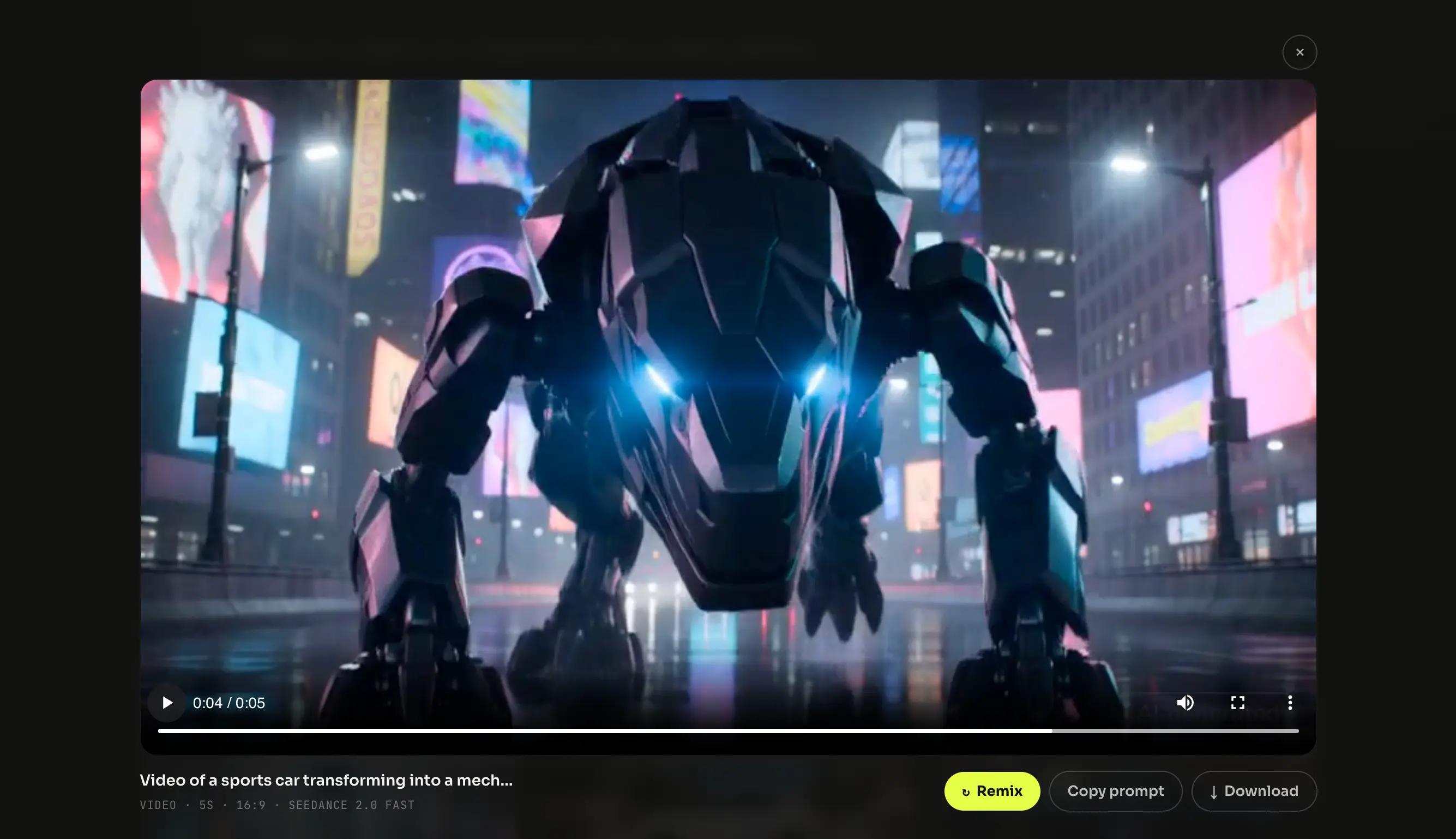
Clique em Gerar. A renderização leva um tempinho: o bastante para tomar uns goles de café, não para preparar um. O clipe pronto aparece na sua galeria de mídia com o áudio já mixado.
Dali em diante: baixe o MP4 ou gere de novo com o prompt ajustado. As exportações do plano gratuito são em 480p com marca d'água; os planos pagos a removem, liberam resoluções maiores e incluem licença comercial para tudo o que você publicar.
Esse é o ciclo completo. Tudo o que vem a seguir serve para deixá-lo melhor.
Como usar o lip sync do Seedance
É o recurso sobre o qual mais perguntam, e é mais simples do que parece: no Seedance Studio, o lip sync não é uma ferramenta separada. São as aspas.
Coloque uma fala entre aspas em qualquer lugar do prompt e o personagem na tela a diz, com voz, tempo e movimento labial gerados junto com a imagem:
Close de um pescador de rosto marcado ao amanhecer, névoa sobre a água. Ele olha para além da câmera e diz “a tempestade está chegando mais rápido do que disseram”. A respiração dele vira vapor no ar frio.
Passo a passo:
- Escreva a fala entre aspas. Não precisa enviar áudio para diálogo básico; a voz é gerada.
- Ancore a fala em um sujeito. “Ele diz”, “a mulher de vermelho diz”. Precisa ficar óbvio quem fala, principalmente com vários personagens em cena.
- Combine com uma referência para um rosto específico. Marque uma imagem de personagem (@image1 diz “...”) e o lip sync cai naquele rosto, consistente entre os planos.
- Mantenha as falas curtas. Uma ou duas frases por clipe. O lip sync funciona melhor com diálogo claro e de duração natural. É uma ferramenta de cena, não um substituto de narração para um monólogo de 15 segundos.
Tudo sincroniza em uma única passada: a boca, o som ambiente, a trilha em volta da fala. Não há nada para alinhar manualmente depois.
Dicas para melhores primeiros resultados
- O sujeito vem primeiro. A primeira frase deve conter o quem e o quê. Estilo, luz e clima vêm depois.
- Um movimento claro por plano. “Ela se vira e caminha até a janela” ganha de três ações empilhadas que o modelo precisa equilibrar.
- Um descritor forte vale mais que cinco fracos. “Contraluz de néon” faz mais efeito que “bonito, deslumbrante, cinematográfico, lindo”.
- Referencie em vez de descrever. Se algo precisa sair exatamente certo (um rosto, um logo, um produto), envie e marque com a tag. O texto aproxima; as referências travam.
- Gere de novo sem culpa. Iterar é o método. Mude uma variável por tentativa e você converge rápido; os créditos grátis existem exatamente para que as primeiras tentativas sejam experimentos.
Resolvendo os problemas comuns da primeira vez
O vídeo ignora metade do meu prompt. Provavelmente está longo demais ou o essencial ficou para o final. Encurte, coloque sujeito + ação na primeira frase, um movimento por plano.
Meu personagem muda a cada geração. Pare de descrevê-lo em texto. Envie uma imagem de referência e marque (@image1) no prompt. Identidade descrita em palavras desvia; travada numa referência, não.
O diálogo não está sincronizado. Confira as aspas (só falas entre aspas são tratadas como diálogo falado) e garanta que o prompt diga claramente quem fala.
Meus créditos acabaram. O plano gratuito inclui uma cota mensal que renova a cada ciclo; clipes mais curtos e em resolução menor a fazem render. Os planos pagos e os pacotes avulsos de créditos estão na página de preços.
Minha exportação tem marca d'água. Isso é o plano gratuito. Qualquer plano pago exporta limpo, com licença comercial incluída.
Perguntas frequentes sobre o Seedance 2.0
O Seedance 2.0 é gratuito?
Sim. O plano gratuito inclui alguns vídeos por mês em 480p, sem cartão. Os planos pagos começam em US$ 14/mês.
Preciso baixar alguma coisa?
Não. O Seedance 2.0 roda inteiramente no navegador, no computador ou no celular.
Quanto tempo leva para gerar um vídeo?
Depende da duração e da resolução: rascunhos curtos em baixa resolução voltam mais rápido; renders longos em alta demoram mais. O clipe pronto aparece na sua galeria assim que estiver finalizado.
Posso usar o Seedance 2.0 no celular?
Sim. O estúdio roda no navegador, então funciona no telefone do mesmo jeito que no notebook.
Quantas referências posso adicionar?
Até 12 por geração: 9 imagens, 3 clipes de vídeo e 3 faixas de áudio.
Como faço um personagem falar?
Coloque a fala entre aspas no prompt. O personagem a diz com o movimento labial correspondente. Veja a seção de lip sync acima.
Posso usar os vídeos comercialmente?
Todo plano pago inclui licença comercial. As exportações do plano gratuito têm marca d'água e servem para testar a ferramenta.
Seu primeiro vídeo está a um prompt de distância
Você agora sabe mais sobre usar o Seedance 2.0 do que a maioria das pessoas que publica com ele. Abra o estúdio, escreva uma frase com um movimento de câmera nomeado e clique em Gerar.
Crie seu primeiro vídeo grátis →
Próxima leitura: o guia de prompts do Seedance 2.0: a fórmula completa, mais 21 prompts prontos para adaptar.