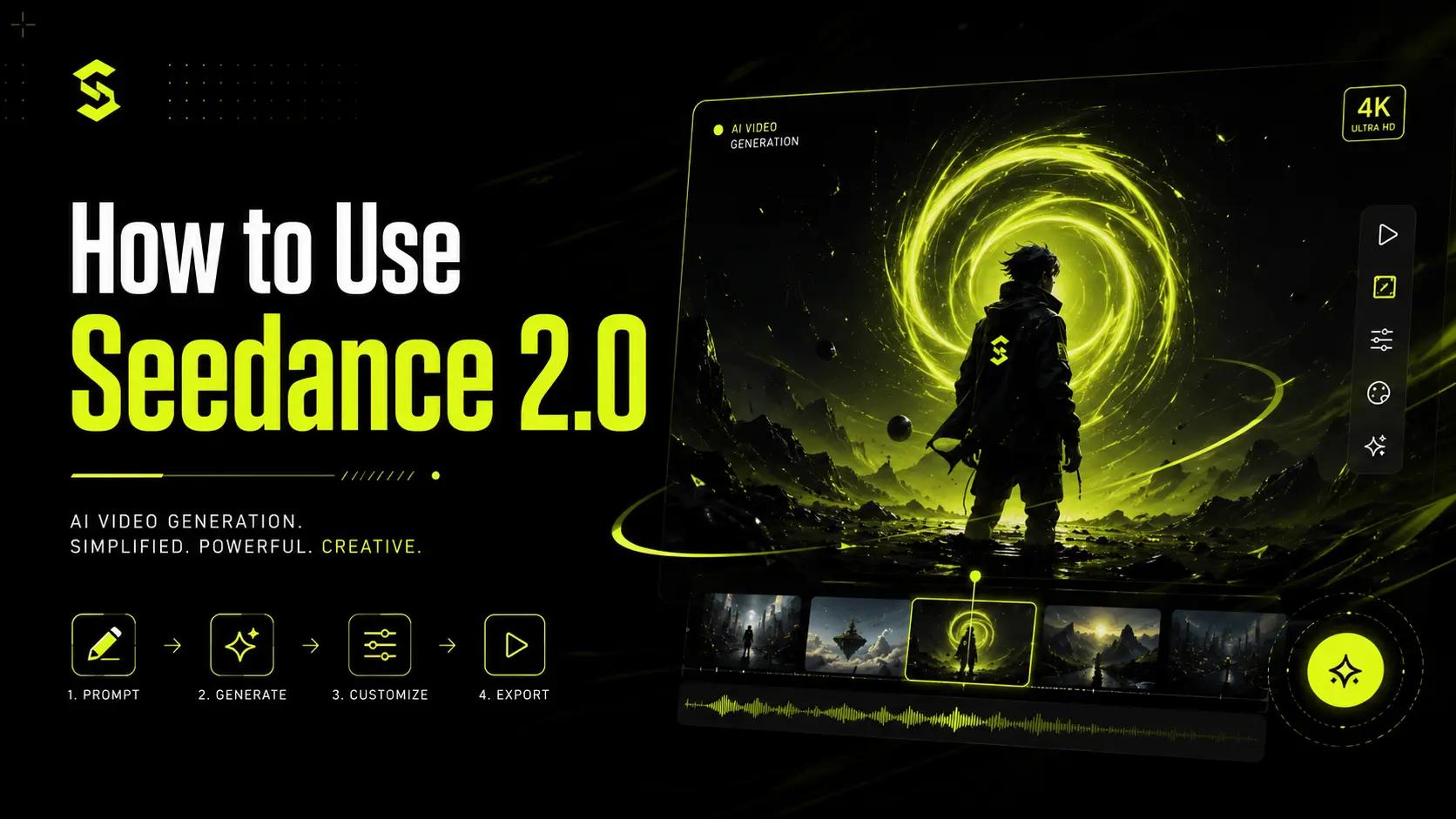
Wiesz już, czym jest Seedance 2.0: to model wideo AI numer 1 od ByteDance, który zamienia tekstowy prompt w gotowy klip, razem z dźwiękiem. (Jeśli nie, zacznij tutaj.) Ten przewodnik jest o tym, jak naprawdę z niego korzystać.
Na końcu będziesz mieć za sobą pierwsze wideo: napisany prompt, postać lub produkt zablokowane referencjami, jeśli trzeba, wybrany format i wyeksportowany efekt. Pięć kroków, nic do pobierania, start za darmo.
Czego potrzebujesz przed startem
- Darmowe konto Seedance Studio. Bez karty.
- Jasny pomysł na jedno ujęcie. Podmiot, akcja, sceneria. „Szef kuchni podrzuca naleśnika w zalanej słońcem kuchni” działa lepiej niż „coś fajnego z jedzeniem”.
- Opcjonalnie: pliki referencyjne. Obrazy, klipy wideo lub ścieżka audio, jeśli chcesz zachować konkretną postać, produkt albo styl ruchu.
- Przeglądarka. To cała instalacja.
Krok 1: załóż konto i otwórz studio
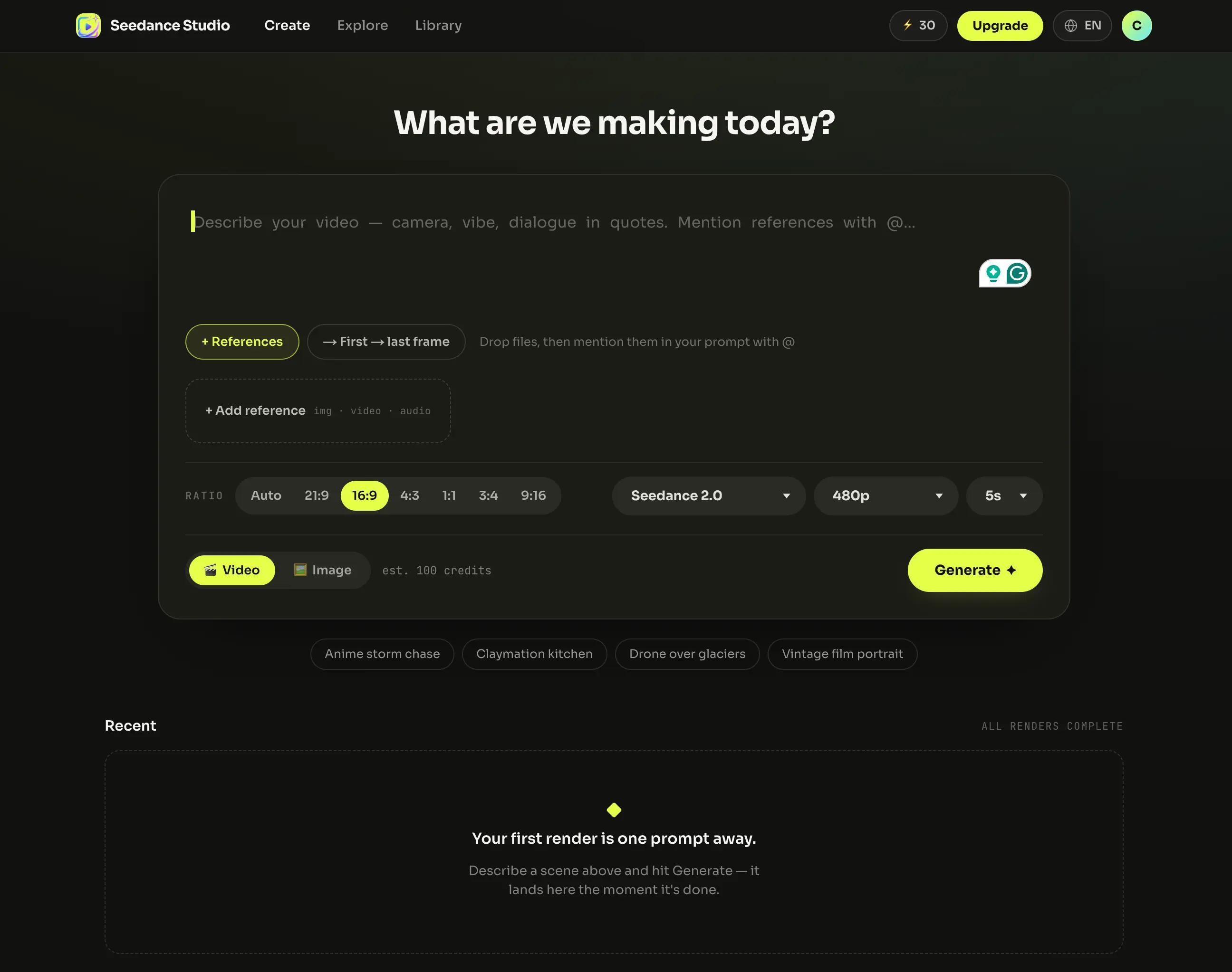
Zarejestruj się za darmo. Bez kodu zaproszenia, bez listy oczekujących. Po otwarciu studia Seedance 2.0 jest już domyślnym modelem w polu promptu. Masz przed sobą wszystko, czego potrzebujesz: pole tekstowe, sekcję referencji i ustawienia formatu.
Krok 2: napisz prompt
Seedance 2.0 rozumie zwykły język, ale to na język filmu naprawdę reaguje. Nie potrzebujesz paneli ustawień ani tagów ze słowami kluczowymi. Potrzebujesz zdania, które brzmi jak wskazówka reżysera.
Oto działający prompt, rozłożony na części:
Powolny najazd kamery (kamera) na zawodniczkę nocnych wyścigów opartą o swój samochód (podmiot + sceneria), neonowe światło konturowe, deszcz właśnie ustał (światło). Uśmiecha się półgębkiem i rzuca „i tak już jesteś spóźniony”. (akcja + dialog) Cięcie na plan szeroki: silnik ryczy, wchodzi muzyka z ciężkim basem. (drugie ujęcie + dźwięk)
Trzy rzeczy warte uwagi:
- Podmiot i akcja idą na początek. Seedance najpierw czyta początek promptu i wokół niego buduje ujęcie. Kto jest w kadrze i co robi – na początku; styl później.
- Ruch kamery ma nazwę. „Powolny najazd”, „cięcie na plan szeroki”. Seedance wykonuje prawdziwe filmowe słownictwo, zamiast zgadywać, co znaczy „kinowo”.
- Dialog jest w cudzysłowie. Cytowane kwestie stają się wypowiadanymi słowami z dopasowanym ruchem ust. Więcej o tym niżej.
To wystarczy, żeby generować. Po pełne rzemiosło (listy ujęć, budowanie napięcia, kompletna formuła promptu) zajrzyj do naszego przewodnika po promptach Seedance 2.0. Na pierwsze wideo wystarczy jedno jasne zdanie z nazwanym ruchem kamery.
Krok 3: dodaj referencje (opcjonalne, ale to supermoc)
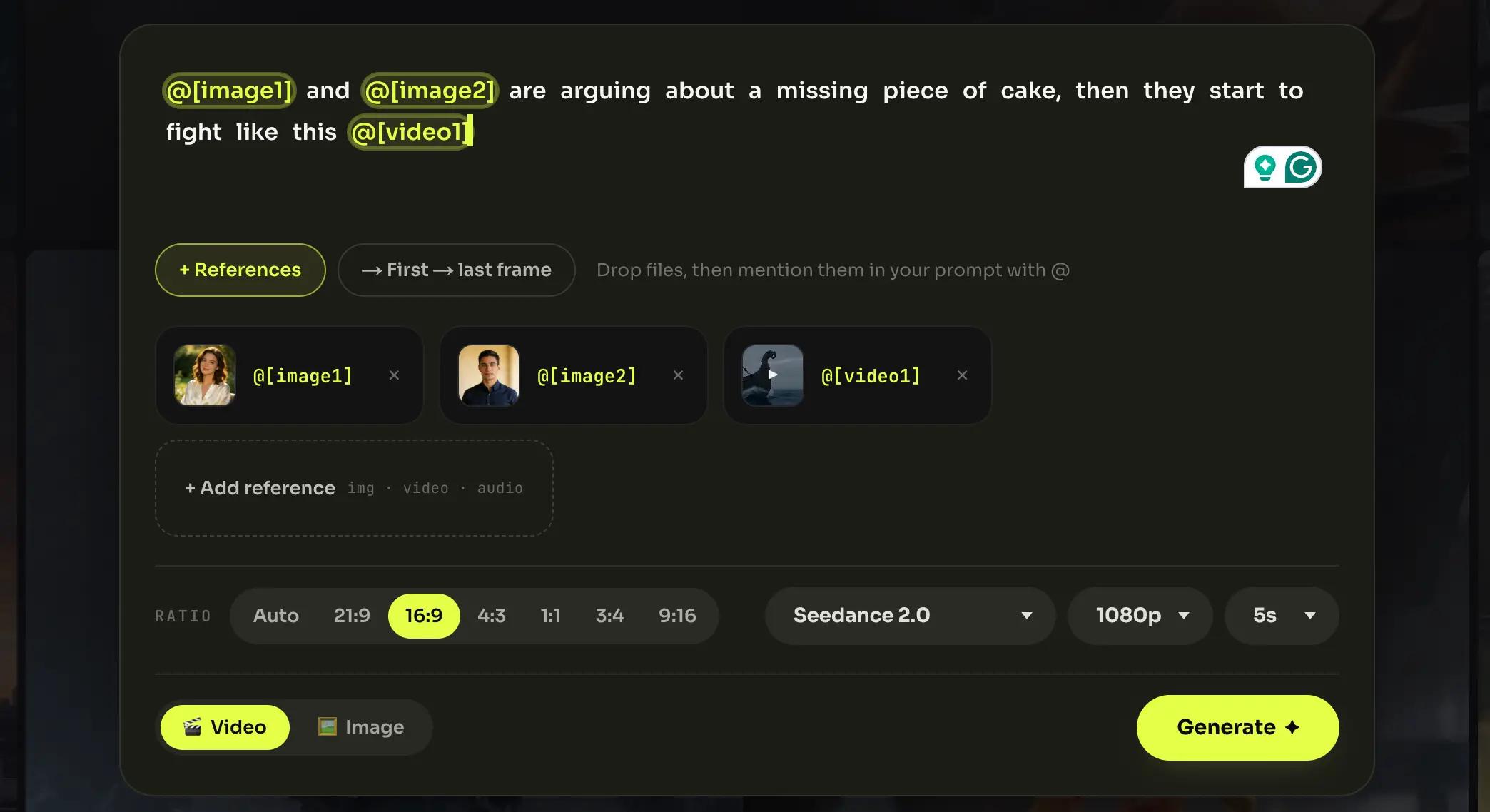
Tekst opisuje; referencje blokują. Przeciągnij pliki do sekcji referencji i wspomnij o nich w prompcie tagiem @:
@image1 i @image2 kłócą się o zniknięty kawałek tortu, a potem zaczynają się bić tak jak w @video1
Możesz dołączyć do 12 referencji na generację (9 obrazów, 3 klipy wideo i 3 ścieżki audio), a każda gra rolę, którą przypiszesz jej w zdaniu. W praktyce:
- Obraz blokuje tożsamość. Wgraj postać lub produkt raz, otaguj, a będzie wyglądać tak samo w każdym ujęciu.
- Klip wideo użycza ruchu. „Biją się jak w @video1” pożycza choreografię lub pracę kamery z klipu, nie jego treść.
- Ścieżka audio nadaje rytm. Wgraj muzykę, a cięcia trafią w bit.
Jeśli pierwsza generacja odpływa (twarz postaci się zmienia, produkt się wykrzywia), otagowany obraz referencyjny to niemal zawsze rozwiązanie.
Krok 4: ustaw format
Pod polem promptu są trzy ustawienia. Jak wybrać:
Proporcje obrazu: 9:16 dla TikToka, Reelsów i Shortsów. 16:9 dla YouTube'a i reklam. 1:1 dla postów w feedzie. (21:9, 4:3 i 3:4 czekają, gdy ich potrzebujesz.)
Rozdzielczość: 480p w planie darmowym; 720p, 1080p i 4K w planach płatnych. Iteruj w niskiej rozdzielczości, a finał renderuj w wysokiej.
Długość: od 4 do 15 sekund. Krótsze klipy generują się szybciej i zużywają mniej kredytów; 5–8 sekund to idealny zakres do testowania pomysłu.
Zobaczysz też wybór modelu (Seedance 1.5 Pro, 2.0, 2.0 Fast, 2.0 Mini). Na pierwsze wideo zostaw Seedance 2.0 – to najlepszy wybór na wszystko. Gdy zechcesz optymalizować szybkość lub koszt, nasze porównanie modeli wyjaśnia, kiedy pozostałe warianty mają sens.
Krok 5: generuj, sprawdź, eksportuj
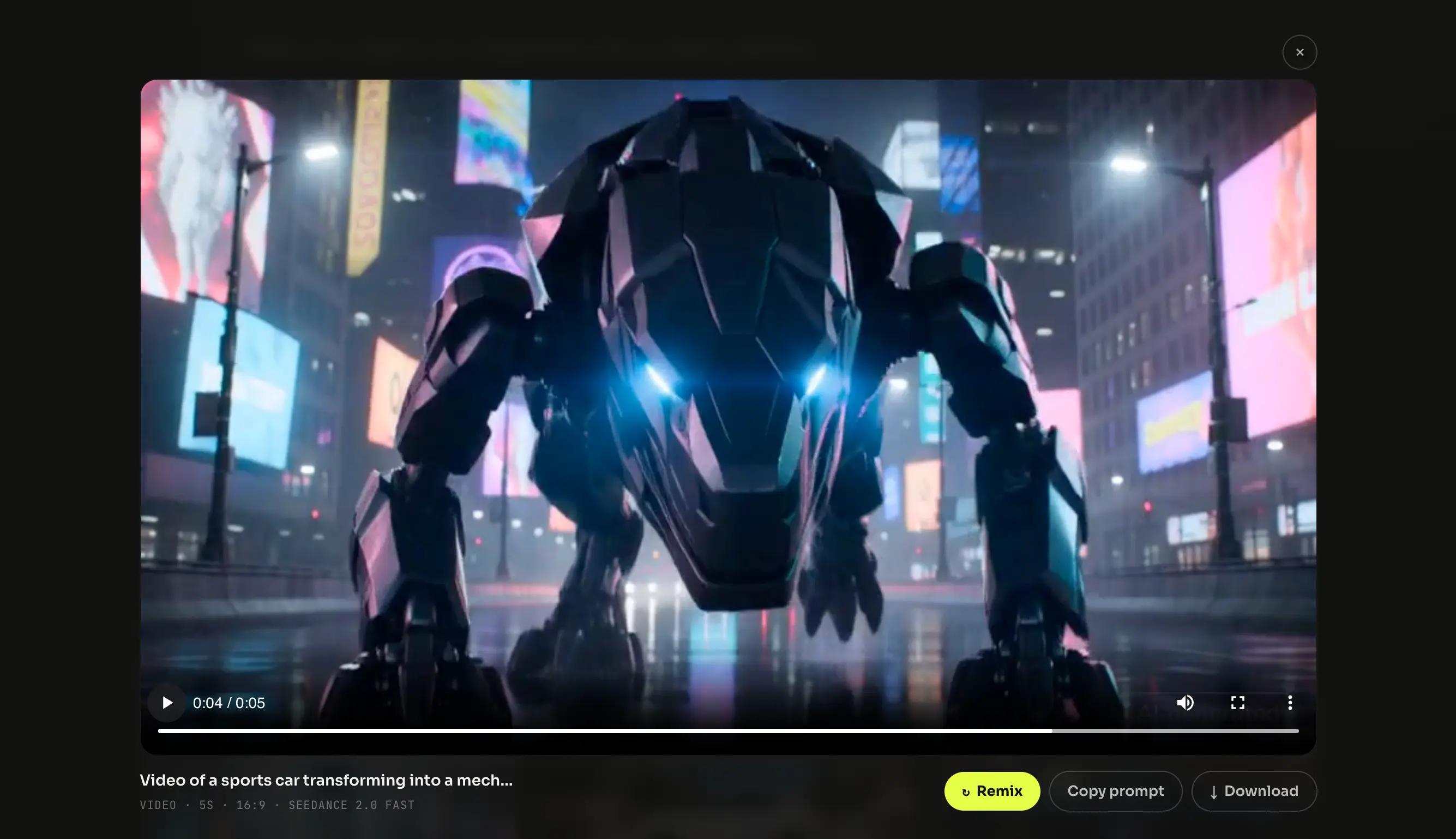
Kliknij Generuj. Rendering chwilę trwa: wystarczy na łyk kawy, ale nie na jej zaparzenie. Gotowy klip ląduje w twojej galerii z już zmiksowanym dźwiękiem.
Dalej: pobierz MP4 albo wygeneruj ponownie z poprawionym promptem. Eksporty w planie darmowym są w 480p ze znakiem wodnym; plany płatne go usuwają, odblokowują wyższe rozdzielczości i zawierają licencję komercyjną na wszystko, co publikujesz.
To cała pętla. Wszystko poniżej sprawia, że działa lepiej.
Jak korzystać z lip synca w Seedance
To funkcja, o którą ludzie pytają najczęściej, a jest prostsza, niż wygląda: w Seedance Studio lip sync to nie osobne narzędzie. To cudzysłów.
Umieść wypowiadaną kwestię w cudzysłowie w dowolnym miejscu promptu, a postać na ekranie ją wypowie – głos, tempo i ruch ust generują się razem z obrazem:
Zbliżenie na ogorzałego rybaka o świcie, mgła nad wodą. Patrzy gdzieś za kamerę i mówi „sztorm idzie szybciej, niż zapowiadali”. Jego oddech paruje w zimnym powietrzu.
Krok po kroku:
- Napisz kwestię w cudzysłowie. Do prostego dialogu nie trzeba wgrywać audio; głos jest generowany.
- Przypisz ją do podmiotu. „On mówi”, „kobieta w czerwieni mówi”. Musi być jasne, kto mówi – zwłaszcza gdy w kadrze jest kilka postaci.
- Połącz ją z referencją konkretnej twarzy. Otaguj obraz postaci (@image1 mówi „...”), a lip sync trafi na tę twarz, spójnie między ujęciami.
- Kwestie trzymaj krótkie. Jedno lub dwa zdania na klip. Lip sync najlepiej działa przy klarownym dialogu naturalnej długości. To narzędzie do scen, nie zastępstwo lektora w 15-sekundowym monologu.
Wszystko synchronizuje się w jednym przebiegu: usta, dźwięk otoczenia, muzyka wokół kwestii. Nic nie trzeba potem ręcznie dopasowywać.
Wskazówki na lepsze pierwsze wyniki
- Podmiot na początek. Pierwsze zdanie powinno zawierać kto i co. Styl, światło i nastrój później.
- Jeden wyraźny ruch na ujęcie. „Odwraca się i idzie do okna” wygrywa z trzema nałożonymi akcjami, którymi model musi żonglować.
- Jeden mocny opis bije pięć słabych. „Neonowe światło konturowe” robi więcej niż „piękne, olśniewające, kinowe, cudowne”.
- Referuj zamiast opisywać. Jeśli coś musi wyglądać dokładnie tak, jak trzeba (twarz, logo, produkt), wgraj to i otaguj. Tekst przybliża; referencje blokują.
- Generuj ponownie bez oporu. Iteracja to metoda pracy. Zmieniaj jedną zmienną na próbę, a szybko dojdziesz do celu; darmowe kredyty istnieją właśnie po to, by pierwsze próby mogły być eksperymentami.
Rozwiązywanie typowych problemów pierwszego razu
Wideo ignoruje połowę mojego promptu. Prawdopodobnie jest za długi albo najważniejsze jest na końcu. Skróć, umieść podmiot + akcję w pierwszym zdaniu, jeden ruch na ujęcie.
Moja postać wygląda inaczej w każdej generacji. Przestań opisywać ją tekstem. Wgraj obraz referencyjny i otaguj go (@image1) w prompcie. Tożsamość opisana słowami odpływa; zablokowana w referencji – nie.
Dialog nie jest zsynchronizowany. Sprawdź cudzysłowy (tylko cytowane kwestie są traktowane jako mówiony dialog) i upewnij się, że prompt jasno mówi, kto mówi.
Skończyły mi się kredyty. Plan darmowy zawiera miesięczny limit, który odnawia się co cykl; krótsze klipy w niższej rozdzielczości go rozciągają. Plany płatne i jednorazowe pakiety kredytów znajdziesz na stronie cennika.
Mój eksport ma znak wodny. To plan darmowy. Każdy plan płatny eksportuje bez znaku, z licencją komercyjną w zestawie.
Seedance 2.0 – najczęstsze pytania
Czy Seedance 2.0 jest darmowy?
Tak. Plan darmowy obejmuje kilka filmów miesięcznie w 480p, bez karty. Plany płatne zaczynają się od 14 $/mies.
Czy muszę coś pobierać?
Nie. Seedance 2.0 działa w całości w przeglądarce, na komputerze i na telefonie.
Ile trwa wygenerowanie wideo?
Zależy od długości i rozdzielczości: krótkie szkice w niskiej rozdzielczości wracają najszybciej; długie rendery w wysokiej trwają dłużej. Gotowy klip pojawia się w twojej galerii, gdy tylko będzie gotowy.
Czy mogę używać Seedance 2.0 na telefonie?
Tak. Studio działa w przeglądarce, więc na telefonie działa tak samo jak na laptopie.
Ile referencji mogę dodać?
Do 12 na generację: 9 obrazów, 3 klipy wideo i 3 ścieżki audio.
Jak sprawić, by postać mówiła?
Umieść kwestię w cudzysłowie w prompcie. Postać wypowie ją z dopasowanym ruchem ust. Zobacz sekcję o lip syncu powyżej.
Czy mogę używać filmów komercyjnie?
Każdy plan płatny zawiera licencję komercyjną. Eksporty z planu darmowego mają znak wodny i służą do wypróbowania narzędzia.
Twoje pierwsze wideo dzieli od ciebie jeden prompt
Wiesz już o korzystaniu z Seedance 2.0 więcej niż większość osób, które nim publikują. Otwórz studio, napisz jedno zdanie z nazwanym ruchem kamery i kliknij Generuj.
Stwórz swoje pierwsze wideo za darmo →
Następna lektura: przewodnik po promptach Seedance 2.0 – pełna formuła plus 21 promptów gotowych do adaptacji.